MATLAB如何制作Excel模板(附赠工具)
- 2026-10-24 19:36:25
终于等到久违的周末,过去的一周一如既往的忙碌,忙碌到周三的清晨5点就跑去公司加班。
不过即便如此,内心仍旧希望公众号不会因此而断更,同时也希望公众号的朋友多一份理解,我尽可能做到至少两周一篇的更新。
老实说,上周末的工具预告,有这么多朋友关注,完全出乎我的意料。不过,正如预告中所言,这个工具是我最近两个月内,最正儿八经,最付心血,最有诚意的一个作品。因为这个工具极有可能将会是我未来很长一段职业生涯中使用度较高的一个工具。
那么,今天就来聊一聊,这个工具存在的意义,以及如何去使用这个工具。
从比较极端比较愚蠢的假设说起,面对上百个Excel文件,其中某几项格式或者是数据出现问题,如何批量解决?
如果作为仿真工程师,日复一日要出仿真报告,MAP图该如何以一种清晰美观的形式输出到Excel中。
估计很多朋友会选择通过编写脚本的方式来解决上面的问题。对于我而言,同样也如此。事实上,在很久之前我写过一篇帖子“不擅长Excel宏的人”,其中谈到如何使用MATLAB脚本去自动生成Excel文档。
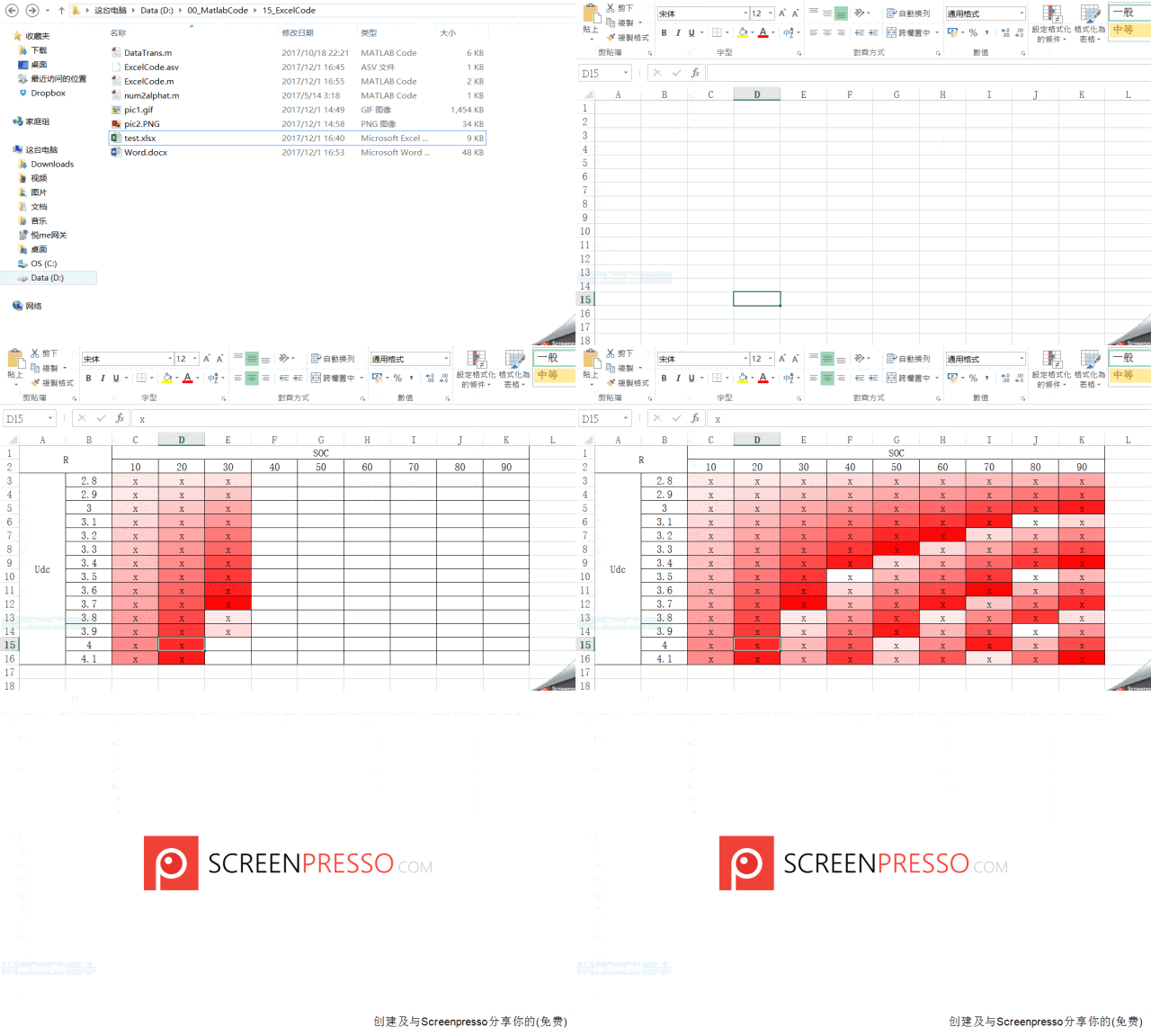
然而,尝试过这个过程的朋友一定清楚,每一次面对新的模板,总是需要花好长时间去堆砌代码,而且这些代码并不属于逻辑功能实现,没有任何营养。所以整个过程显得十分的枯燥无趣。
既然已经动了懒惰的邪念,为什么不把懒惰进行到底?有没有一种工具能够省去写Excel模板代码的工作?
于是,HaoTemplate诞生了。没错,这个工具的名字,叫做HaoTemplate,这其中的含义有不同种理解,可以看做为“好的模板”,又或者音译为“HowTemplate”,如何制作模板。某种程度上,也可以说算是我的一些私心,用我名字中最后一个字的拼音作为工具的标志。
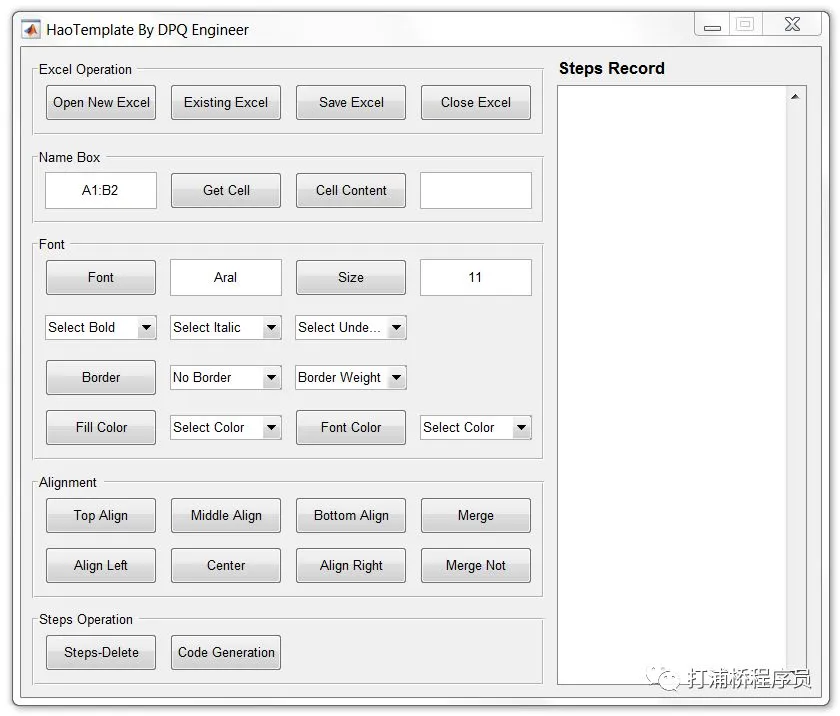
接下来通过几张动图来了解一下如何使用这个工具。
不过在这里想要解释的是,目前我只带了公司电脑出差,因为信息安全的原因,电脑中并没有安装任何录屏工具。这篇中的动图都是通过先前自己写的MATLAB录屏工具进行录屏的。公众号动图大小的限制导致整体动图画质比较渣,大家请理解。
1. 单元格内容的定义
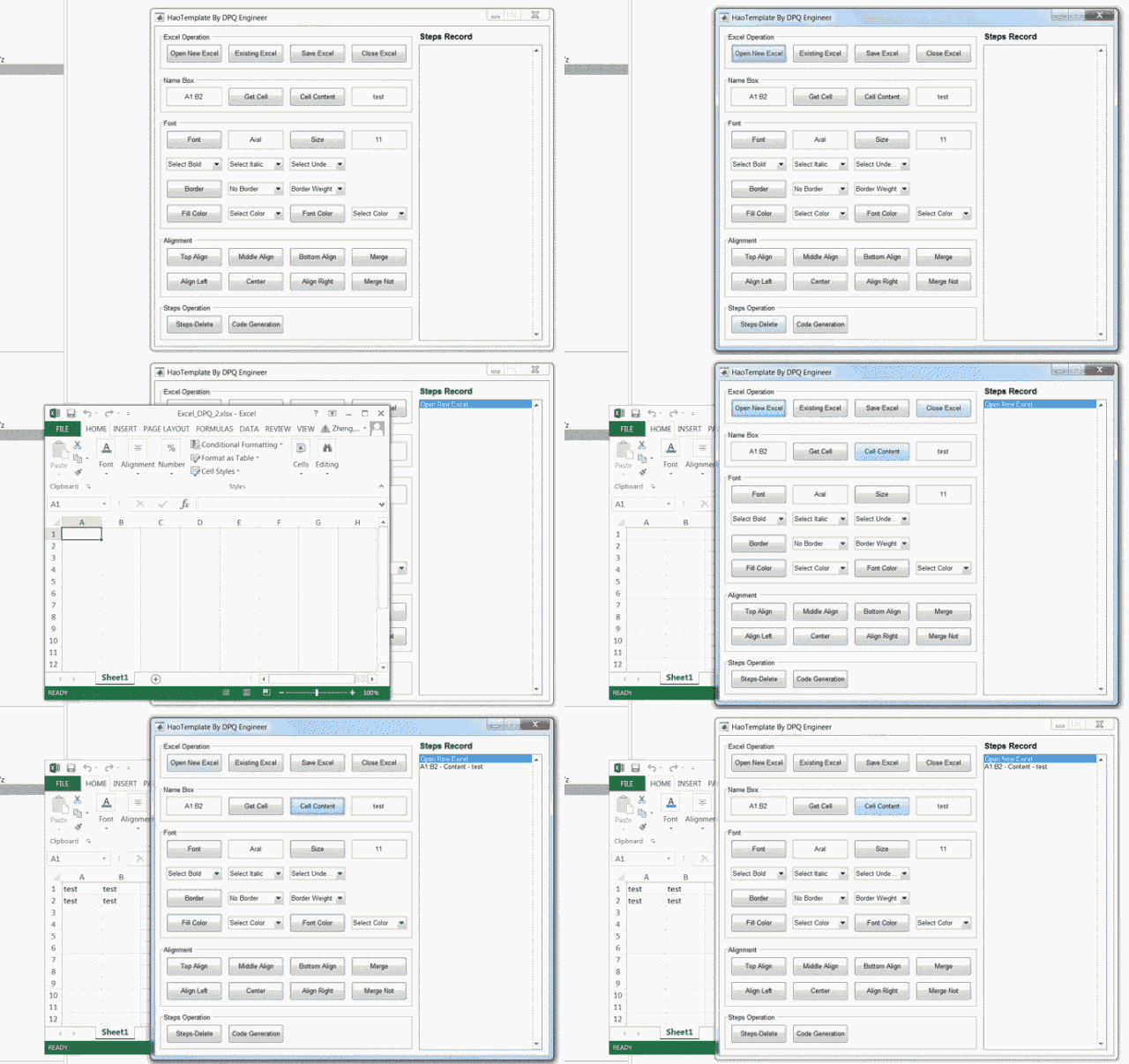
首先可以选择点击“Open New Excel”按钮创建新的Excel文件,或者也可以选择点击“Existing Excel”按钮选择已有的Excel文件。
然后在“Name Box”页面中的单元格范围此时为“A1:B2”,表示接下来的操作将会针对该范围内的单元格。在最右侧的输入栏中,如动图中所示,字符串为“Test”,点击“Cell Content”按钮,Excel中对应单元格中的内容就会变成“Test”。
在这个过程可以发现,右侧“Steps Record”步骤记录列表中已经记录了相应的步骤,如果在此期间出现错误操作,可以通过“Steps Operation”栏中删减步骤的按钮,对错误步骤进行删除。
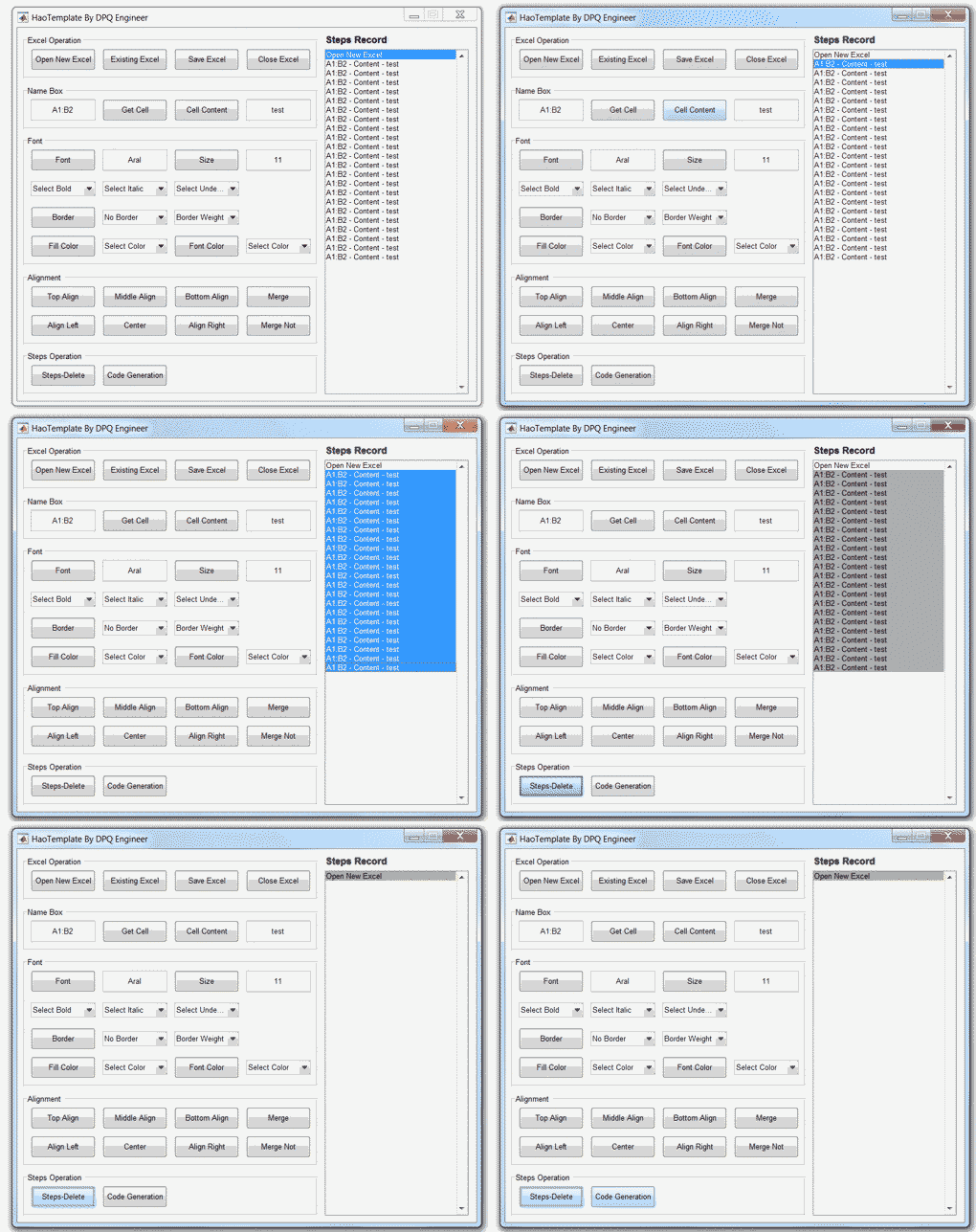
2. 如何自动生成模板代码
为了让大家了解这个工具的最主要的功能,所以提前先把模板代码生成的功能介绍一下。
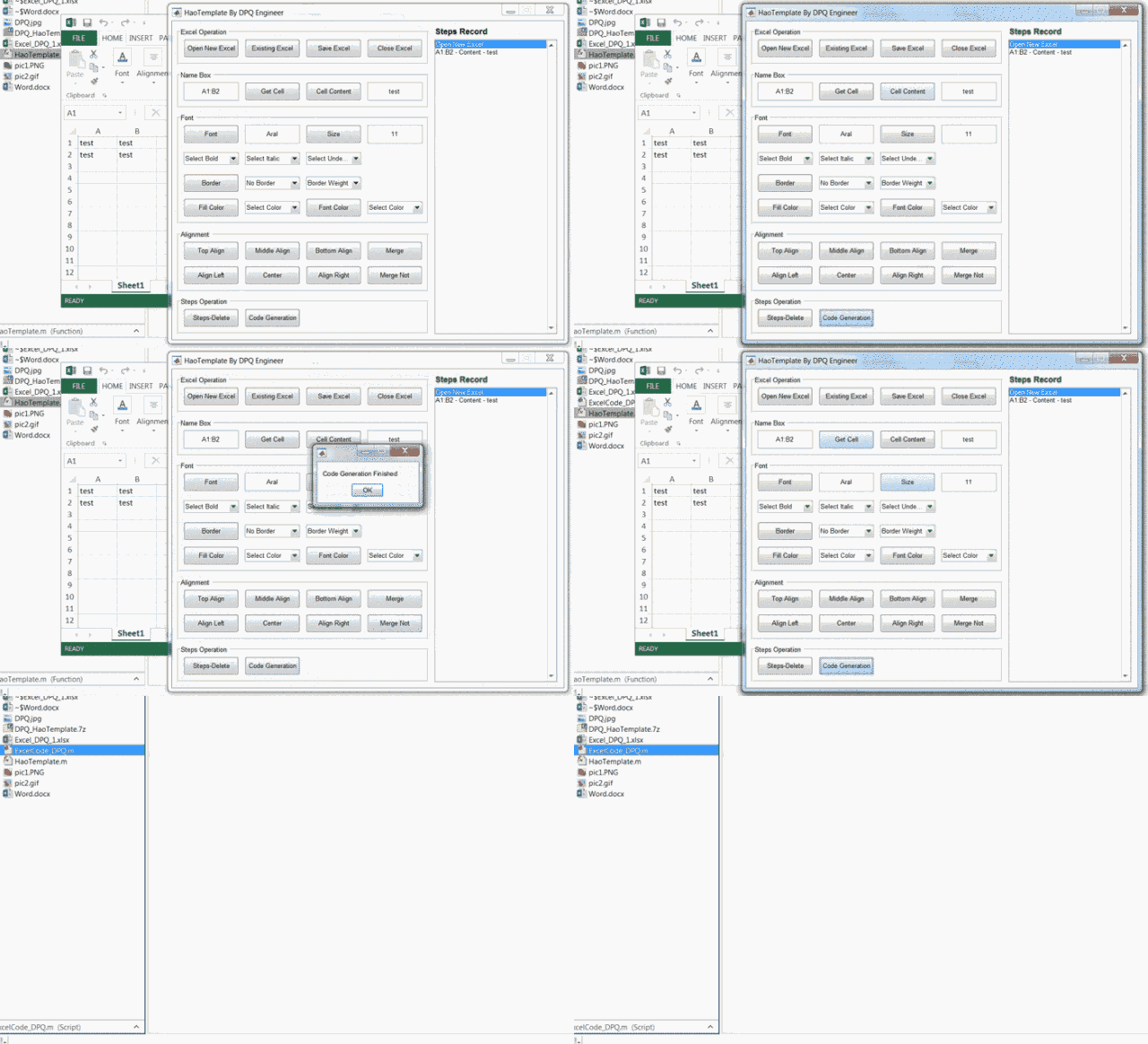
正如第一部分介绍的,每一步操作之后,操作步骤的内容都将会记录到“Steps Record”中。步骤列表在这个工具中的作用,除了方便用户对步骤进行管理之外,还有一个功能就是,模板代码的生成是基于步骤列表产生的。
在“Steps Operation”栏中通过点击“Code Generation”按钮实现代码生成。此后,用户可以打开文件名为 “ExcelCode_DPQ.m”的脚本,对模板代码进行查看或是进一步修改。
以单元格内容定义为例,这一步最终所生成的代码如下所示。
3. 如何快速选取单元格
事实上,这个工具在很早之前就完成了初版的设计,不过在之后的几天时间内,我一直在思考一个问题,如何从用户的角度出发,快速选取单元格,而不是每一次都傻逼兮兮的在编辑栏里写入“A5:D9”类似的操作。
于是,我就开发了一个叫做“Get Cell”的按钮。先通过一个动图来感受一下这个按钮的功能。
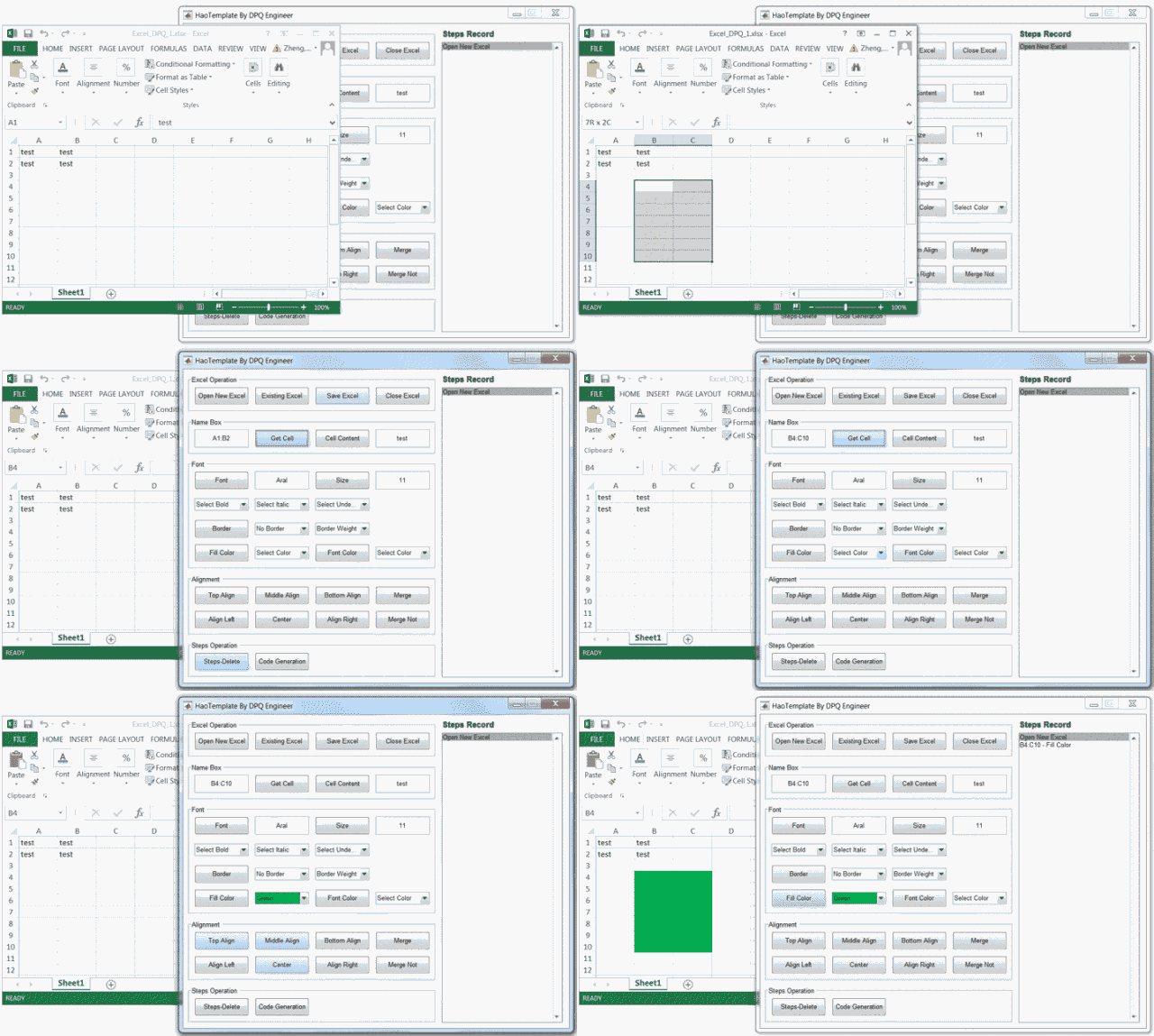
在上面这个动图的例子中,我在Excel中选取了一些单元格,通过点击“Get Cell”按钮,单元格编辑栏随即更新为当前所选取的单元格范围“B4:C10”。
为了让这个动图效果更加明显,我又进行了一步关于单元格背景色的操作。在“Font”栏中有一个命名为“Fill Color”的按钮,在按钮右侧的选择栏中选取所需的颜色,并点击“Fill Color”,此后选取的单元格背景色将会更新为所定义的颜色。
4. 颜色定义
在上一步中已经聊到了颜色设定。事实上,工具中颜色的选项是根据Excel中的标准色进行定义的。
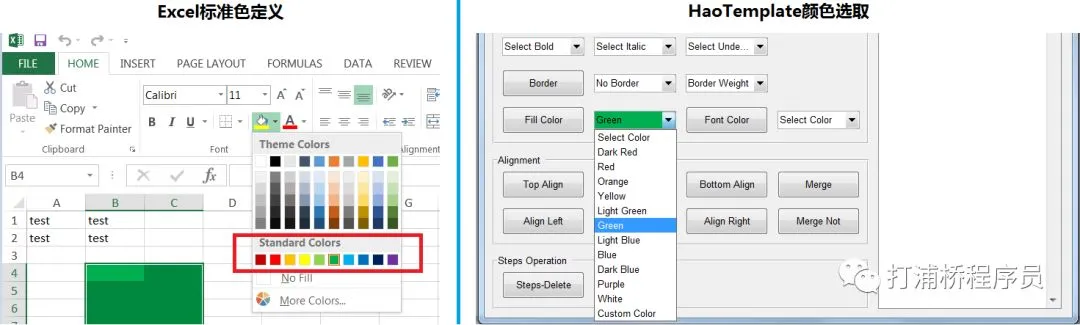
同时,考虑到下拉菜单的篇幅,并没有进行更多的颜色选项定义,不过我额外写了一个自定义的颜色选项“Custom Color”。
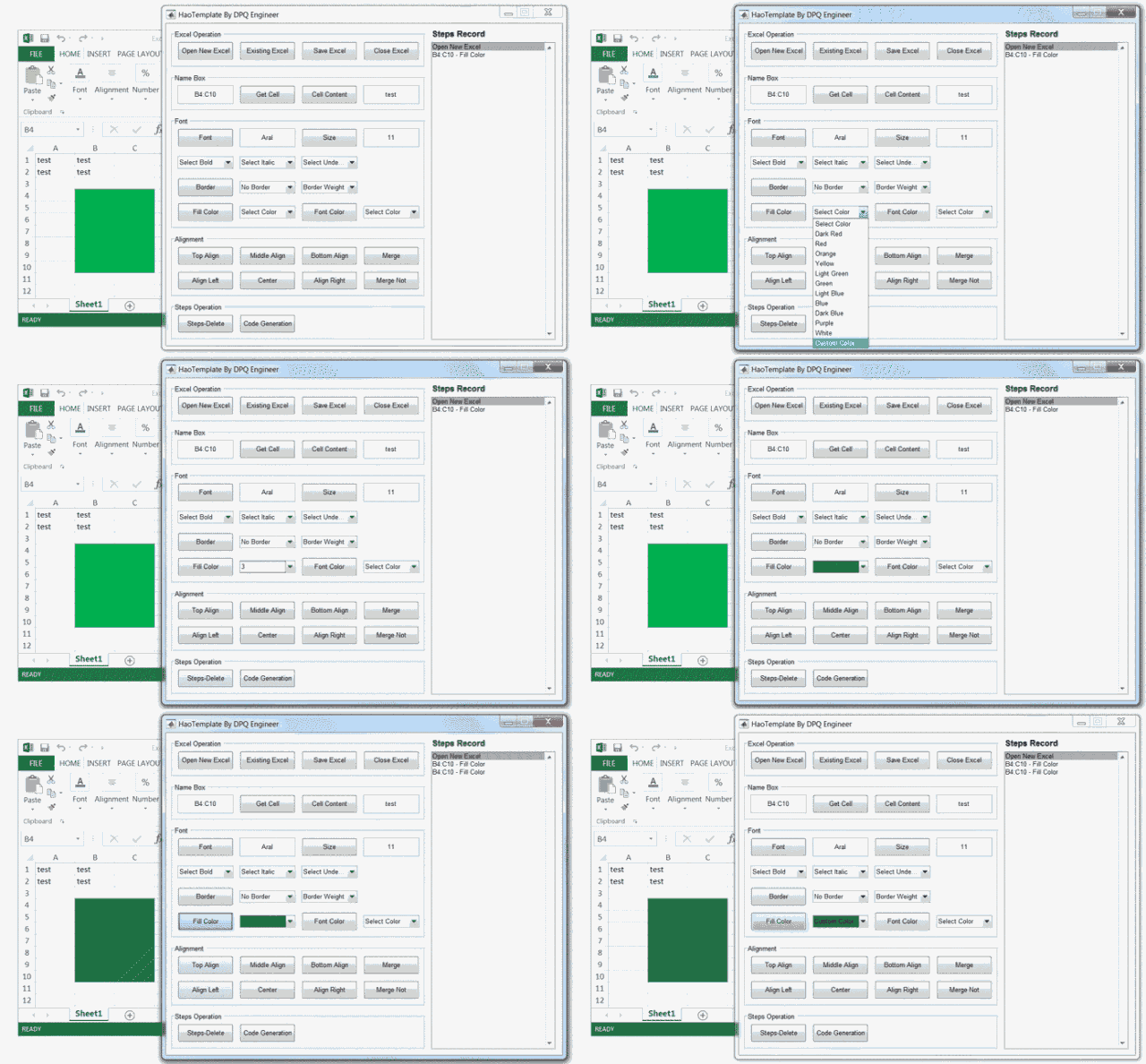
在下拉菜单中选取“Custom Color”的颜色选项,同时把鼠标移动至目标颜色的区域,在3秒之后,颜色菜单将会切换至所选取的颜色,此后点击“Fill Color”按钮对单元格背景色进行设定。
除此之外,当然还包括字体颜色的设定,具体的操作步骤和单元格填充颜色相同。
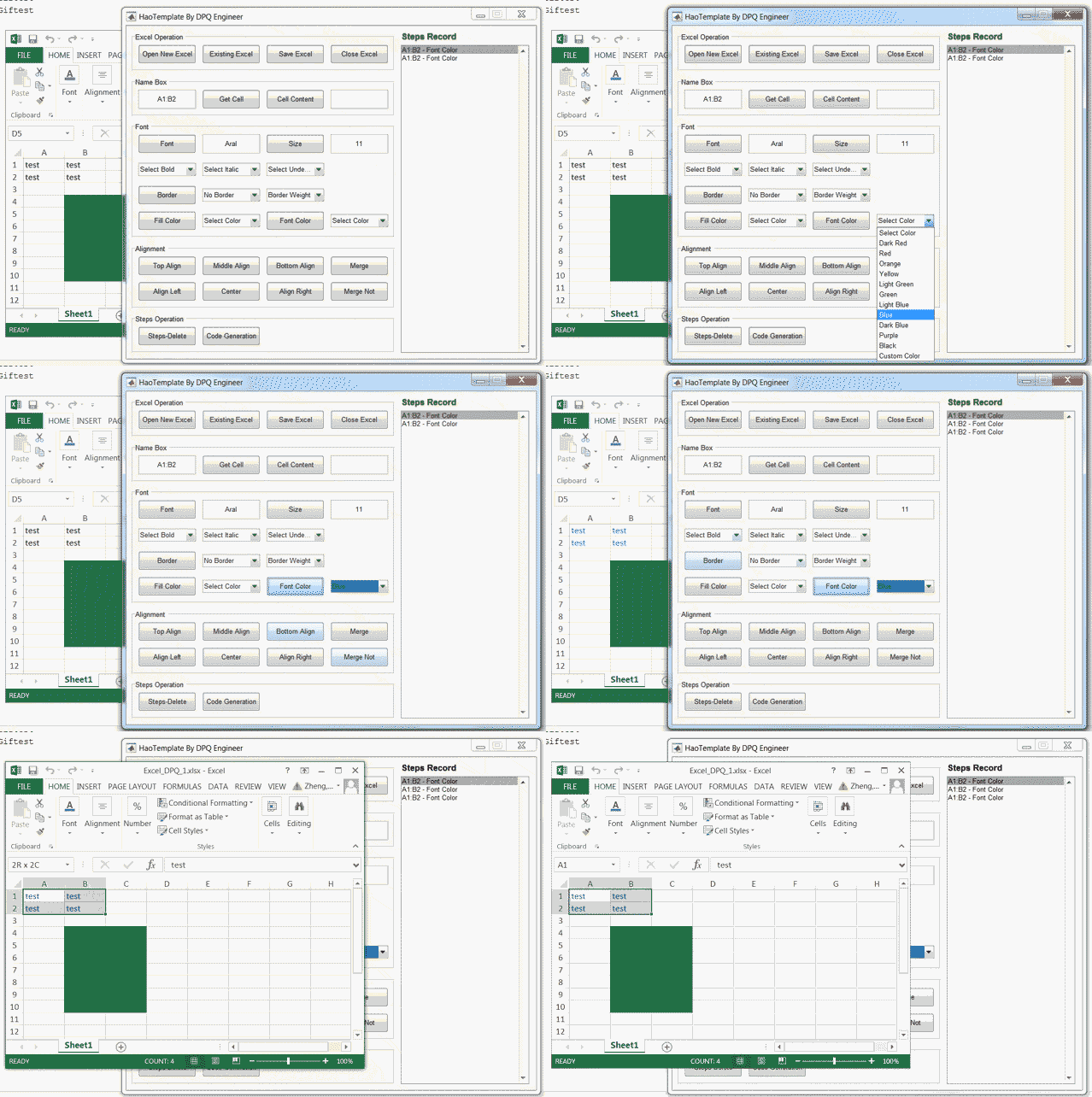
5. 字体格式设置
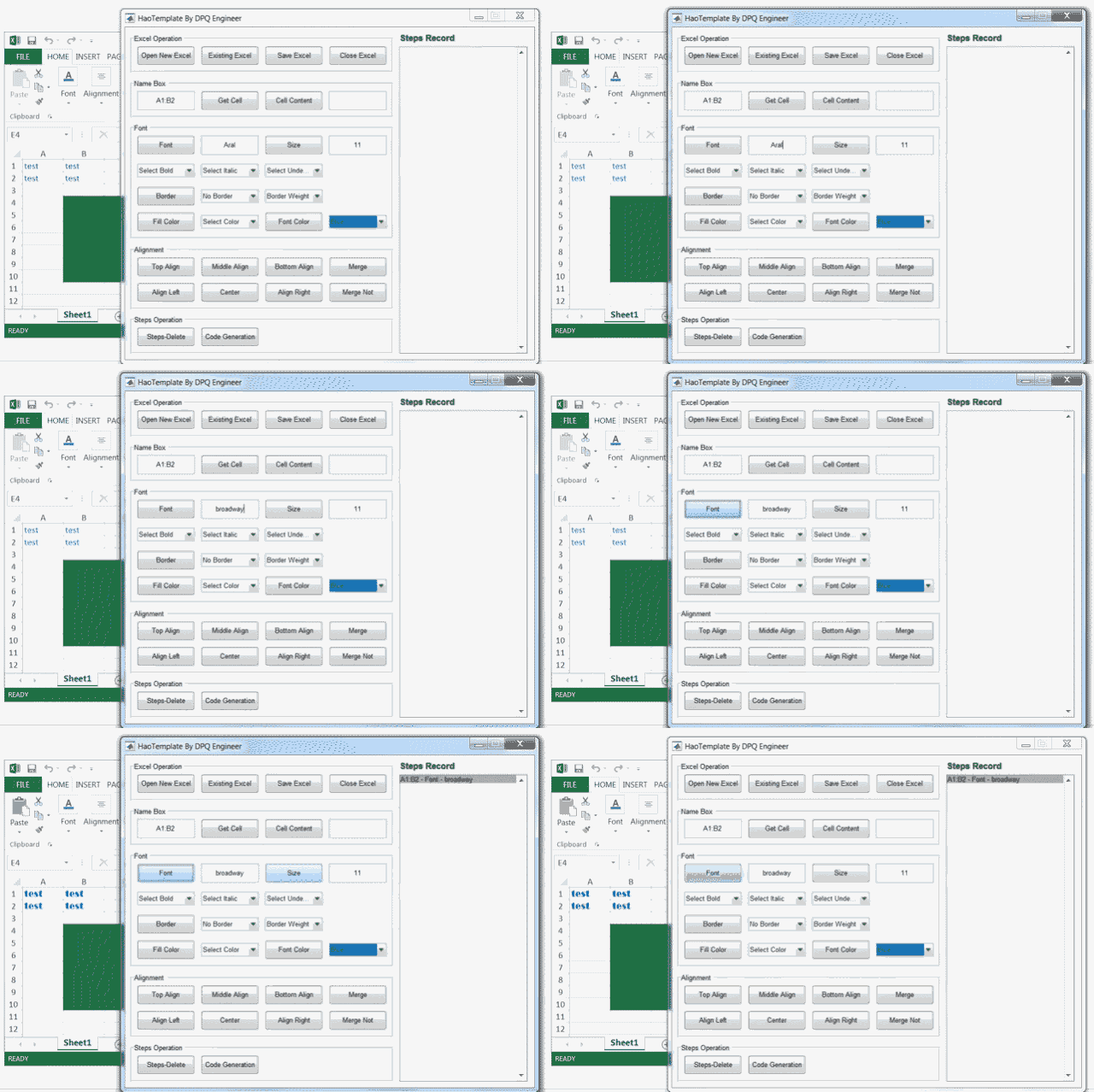
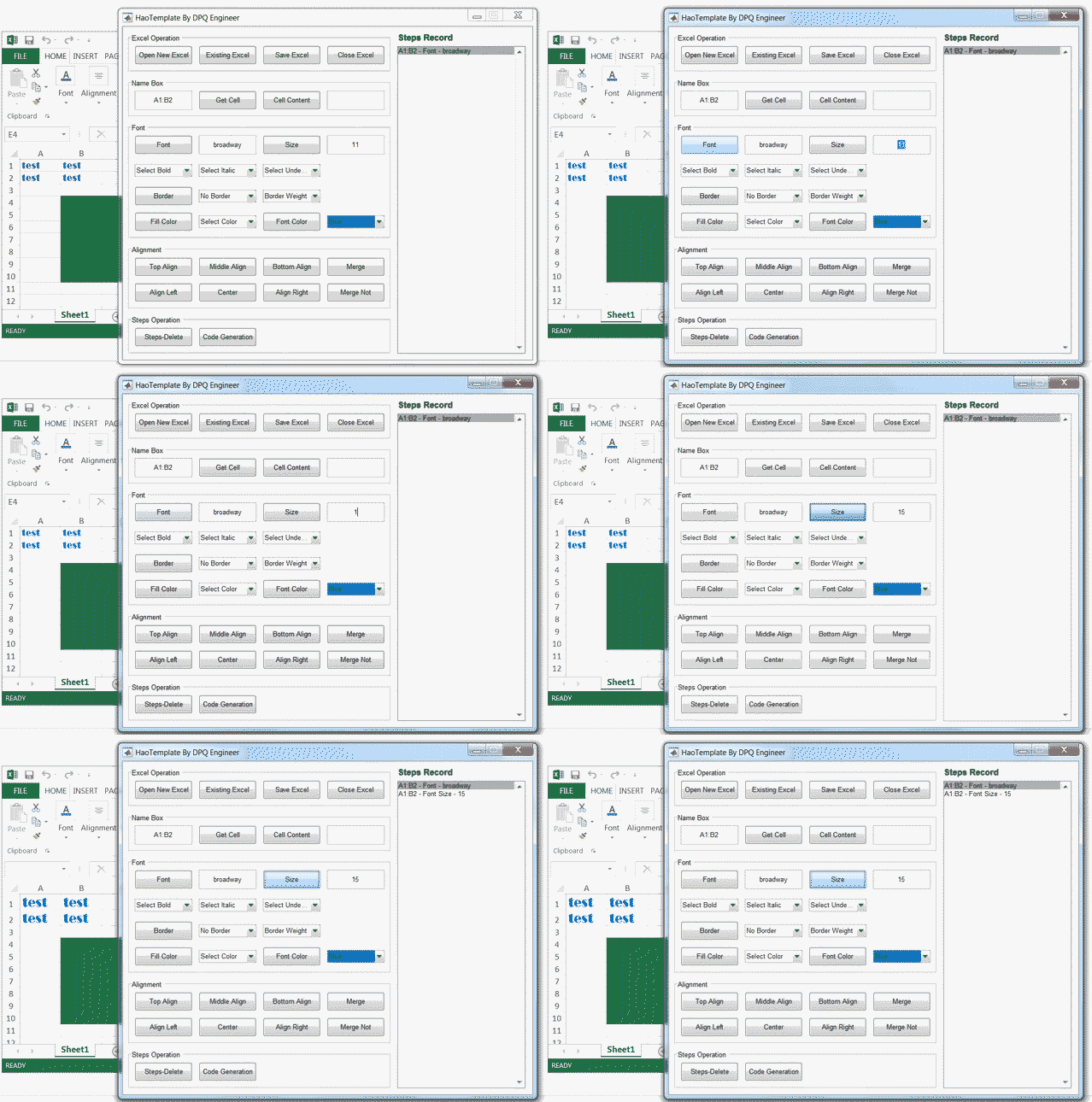
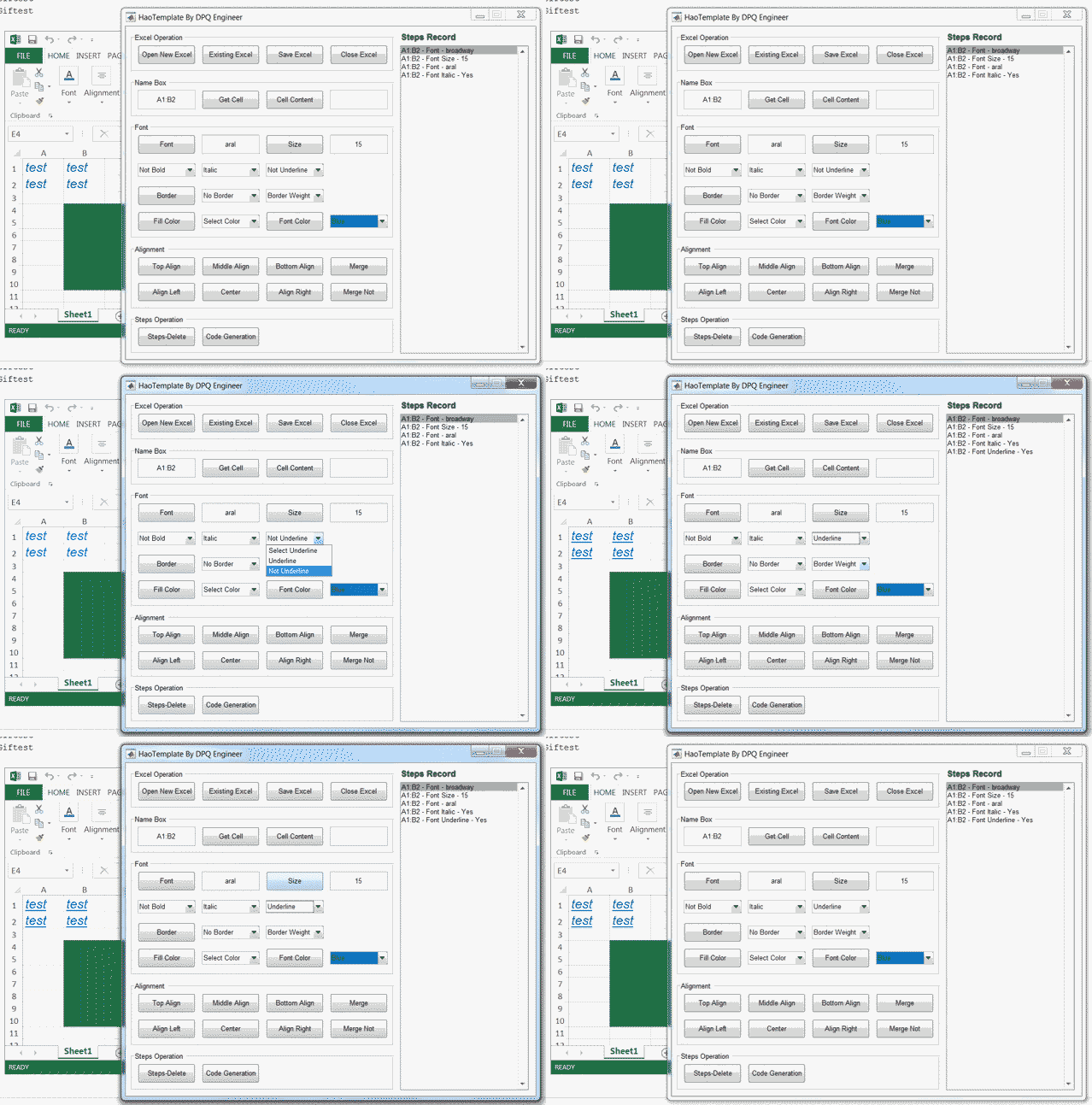
这部分所包含的功能,包括字体,字号,粗体,斜体,下划线等。接下来分别通过五个动图来体验一下功能的效果。
字体
字号
粗体
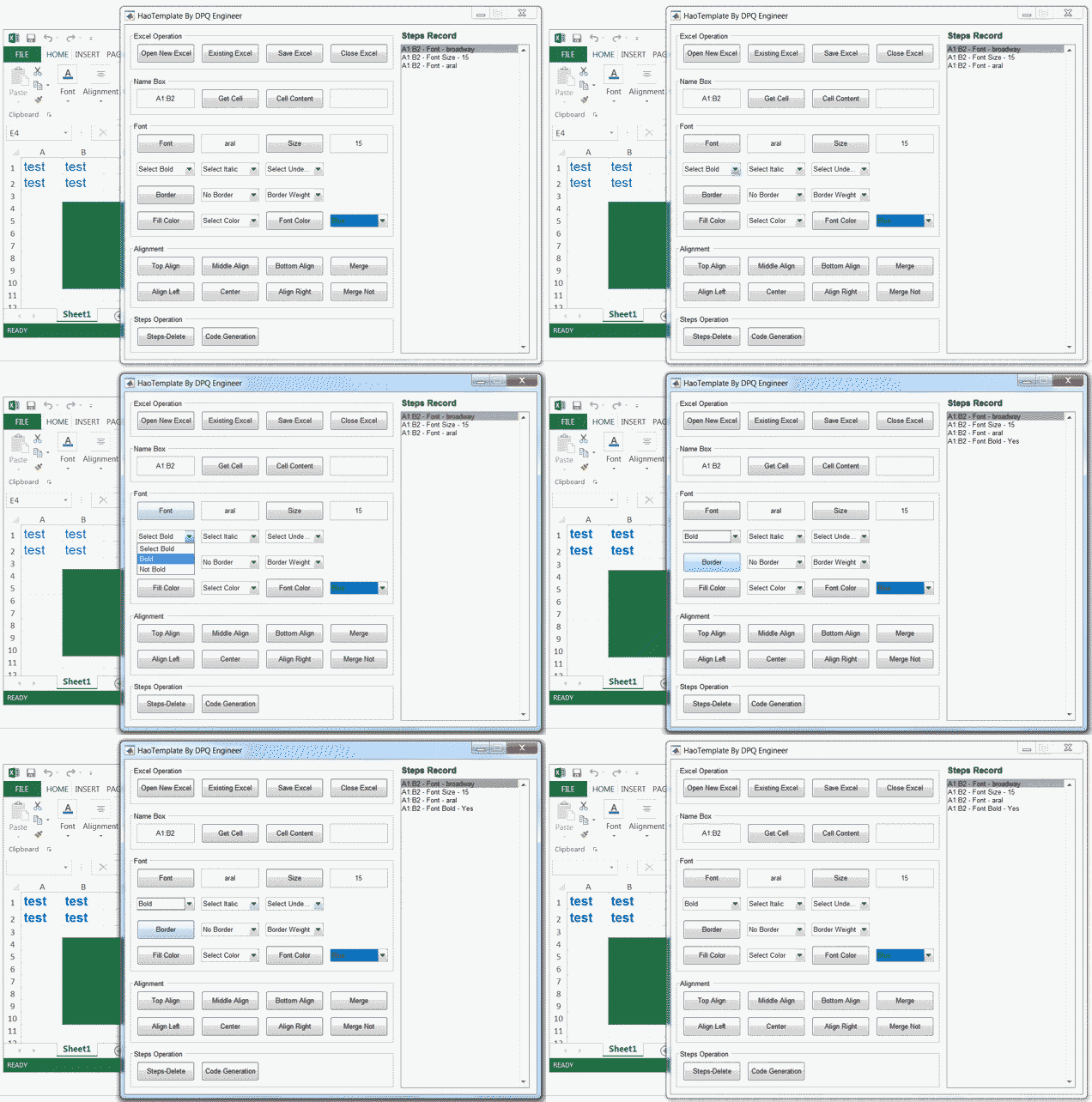
斜体
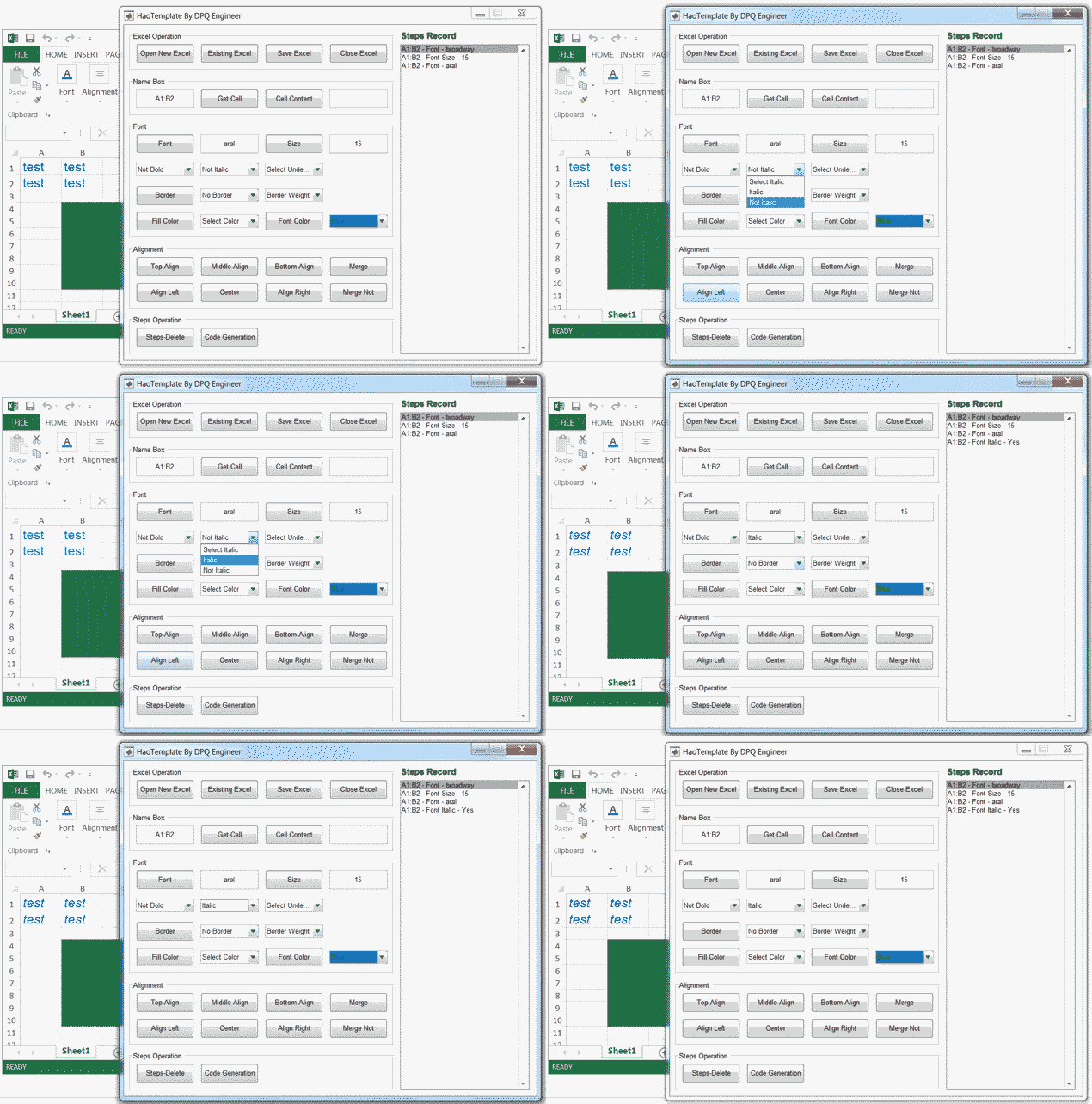
下划线
6. 边框定义
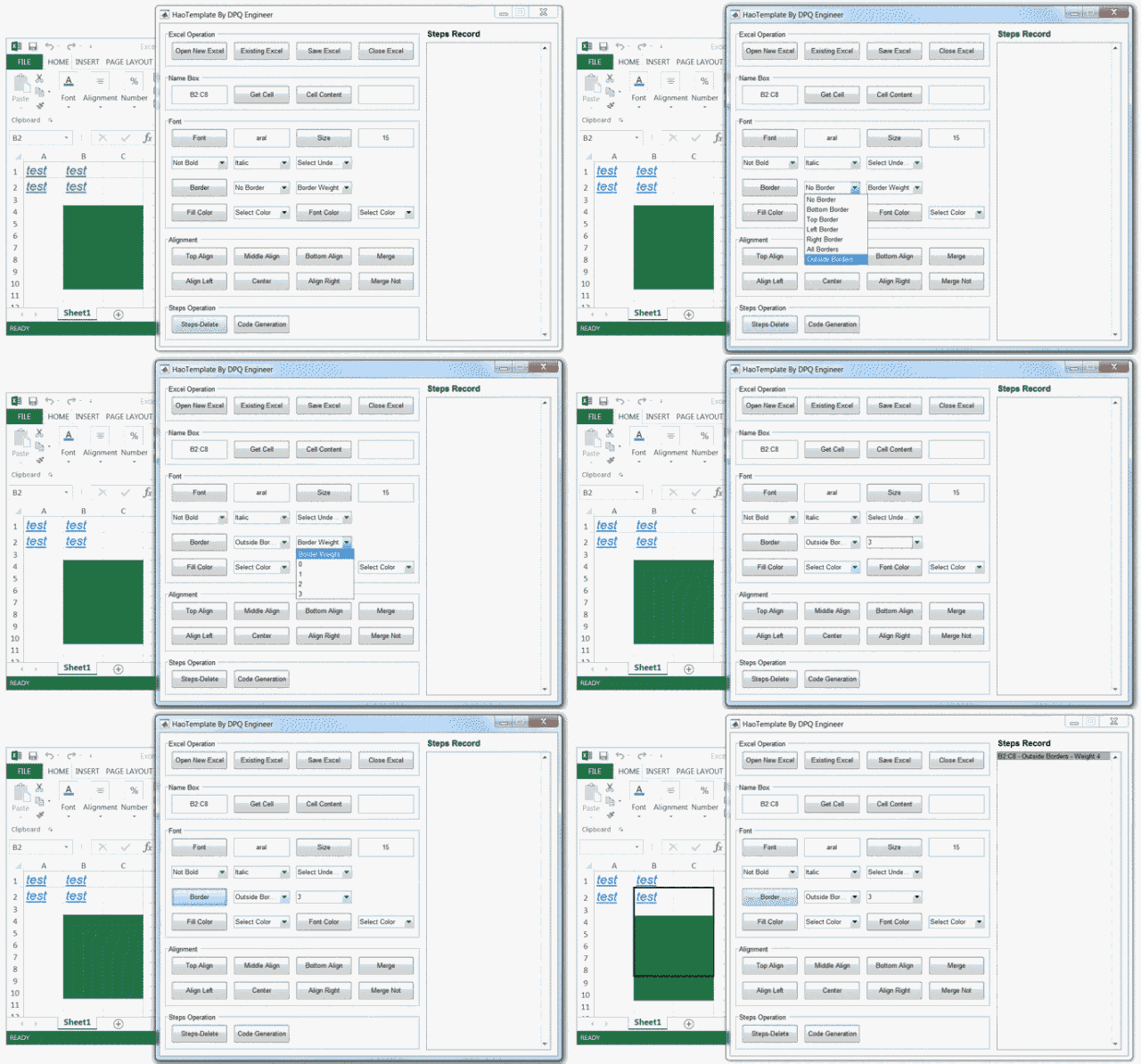
边框定义的功能,其中包含了两个特性的设置,分别是边框类型与边框粗细。而边框类型的选项定义也是根据Excel中自带最常用的几种类型进行定义的。
下面这幅动图中的例子,是对选取的单元格进行外边框的设定,同时边框线的宽度设定为2
7. 对齐
最后要介绍的一类功能是关于对齐的,包括垂直方向的对齐、水平方向的对齐以及合并单元格。
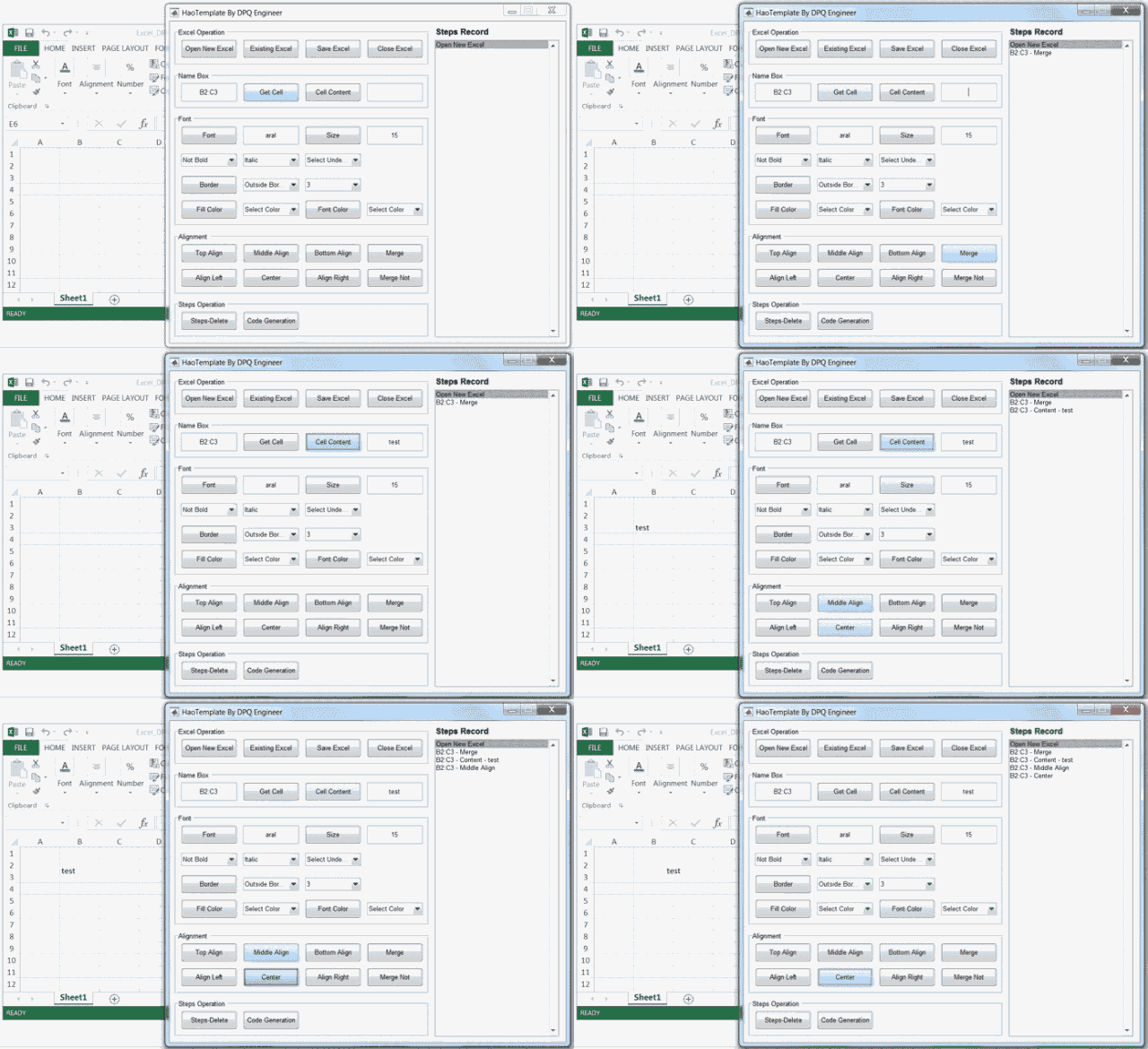

今天的工具介绍也将到此结束了。对这个工具感兴趣的朋友,或者平时经常写Excel模板代码的朋友,可以通过在公众号后台发送“HaoTemplate”自动获取下载链接。
最后,还是恳请公众号的朋友能够体谅,最近情况比较特殊,可能帖子描述的比较简略,动图的质量比较差,不过工具会替我说明一切,希望你们能够喜欢这份工具。
新的一周已经到来,祝各位在新的一周能够被工作温柔以待,不必再为重复性的任务而费心劳力。
以上
微信名:打浦桥程序员
微信ID:dpqcxy
如果你喜欢这篇帖子,欢迎打赏。你的支持,是我写作最大的动力。谢谢支持!

打浦桥程序员
汽车行业的工程师
更喜欢用MATLAB看世界
更多联系方式
❶ 知乎:打浦桥程序员
❷ 知乎专栏:MATLAB如何