第20期|做个模板,以后每次直接套用
- 2026-11-25 21:28:15
👉 真实"翻车"现场
每学期开学,陈老师都要重新做教案模板、成绩表、家长会通知……每次从空白文档开始,调格式、设公式、做美化,重复劳动浪费时间。第10次做的时候想:"要是能直接套用以前的格式就好了。"
用Word和Excel的模板功能,做好一次,永久套用,效率翻倍。
✅ 学完本课,你能:
把常用文档保存为模板,新建时直接调用
把模板固定到开始屏幕,一键新建
把模板共享给同事,全组统一格式
一、模板功能一句话讲明白
模板 = 做好一次的格式,以后每次直接"复制"用
你调好格式、设好公式、做好美化,保存为模板。下次新建文档时,选这个模板,所有格式、公式、美化都在,直接填内容就行。
二、零基础实操|制作模板三步走
第一步:做好范例文档
操作步骤:
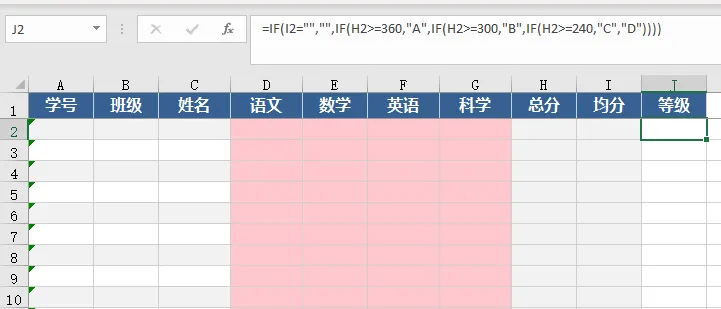
Step 1:打开一份已经做好的文档(如第1期的标准化成绩表)
Step 2:确认格式、公式、美化都已完成
Step 3:删除所有数据,只保留格式和公式(变成空白模板)
第二步:保存为模板
Word模板:
Step 1:【文件】→【另存为】
Step 2:保存类型选择"Word模板(*.dotx)"
Step 3:文件名输入"教案模板",点击【保存】
Excel模板:
Step 1:【文件】→【另存为】
Step 2:保存类型选择"Excel模板(*.xltx)"
Step 3:文件名输入"成绩表模板",点击【保存】
第三步:使用模板新建文档
操作步骤:
Step 1:【文件】→【新建】→【个人】
Step 2:选择刚才保存的模板
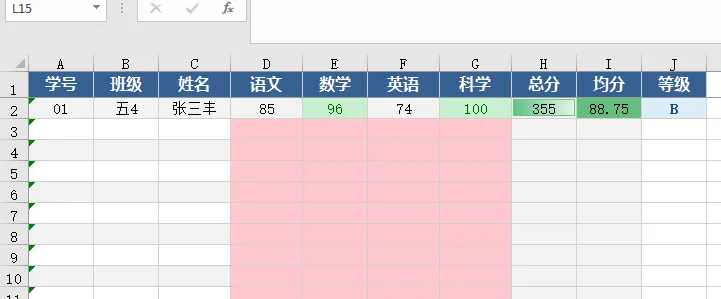
Step 3:自动新建一个带格式的空白文档,直接填内容
三、进阶技巧:固定到开始屏幕
操作步骤:
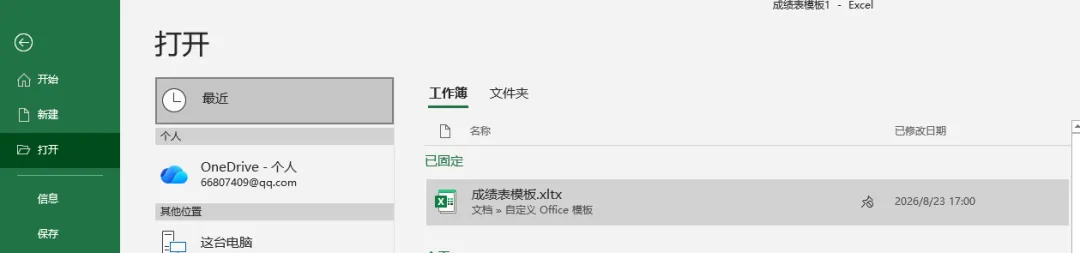
Step 1:【文件】→【打开】→ 找到模板文件
Step 2:右键模板 →【固定到列表】
Step 3:以后【文件】→【新建】时,模板在列表最上方,一键打开
四、20期课程回顾
| Excel成绩篇 | ||
| Word文档篇 | ||
| 高效技巧篇 |
20期学完,老师们能:
✅ 做出规范美观的成绩表
✅ 自动计算、防错输入、智能汇总
✅ 批量打印奖状、生成成绩条
✅ 排版教案、通知、简报
✅ 高效办公,告别重复劳动
❌ 常见翻车现场
💡 课后作业
打开第1期做好的成绩表,删除所有数据,保留格式和公式
【另存为】→ 保存类型选"Excel模板"
【文件】→【新建】→ 选刚才的模板,确认格式和公式都在
填入新数据,测试公式是否自动计算
🎉 系列完结
全校教师办公能力提升系列(20期)全部更新完毕!
感谢各位老师的陪伴与支持。20期内容覆盖Excel数据处理、Word文档排版、高效办公技巧三大模块,希望能真正帮助老师们提升办公效率,把更多时间留给教学和孩子们。

