跟税务局牛人,学做表格模板
- 2026-10-23 12:00:57
与 30万 读者一起学Excel

税务局提供的这份专项附加扣除信息电子模版,想必你也看到了。说句实话,模板做得挺好的,该表扬还是需要表扬。
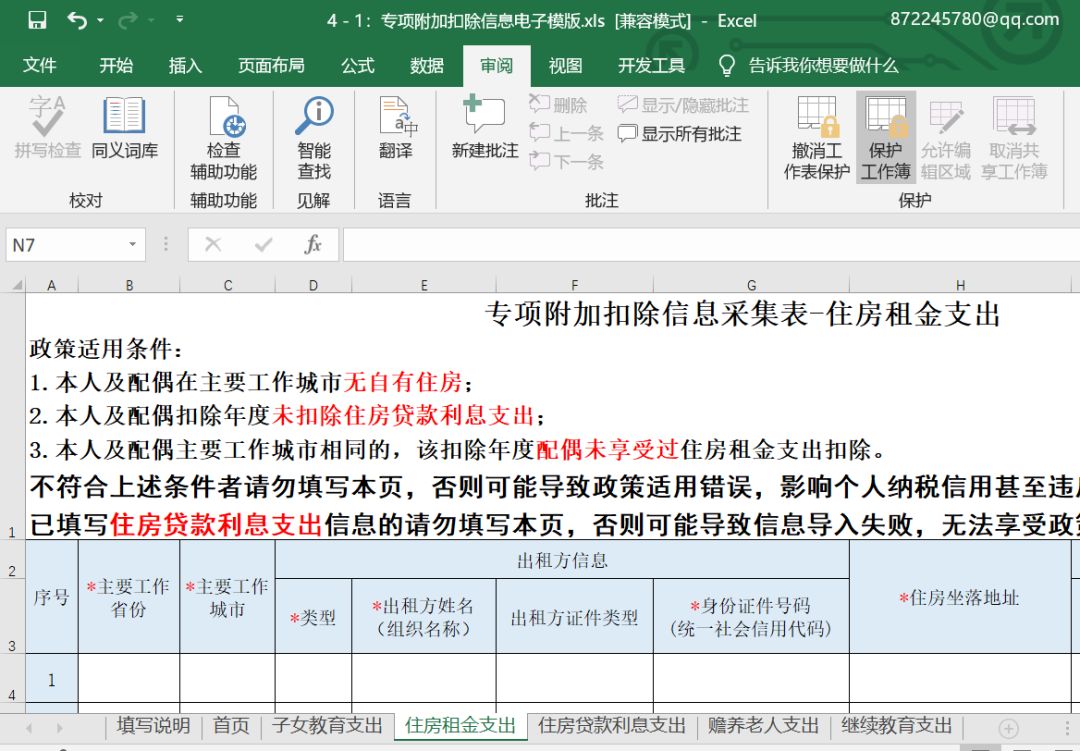
现在以住房租金支出这张表为例进行说明。
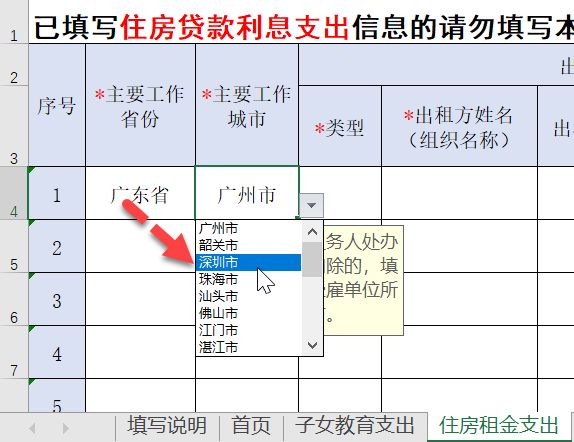
1.一二级下拉菜单制作
选择省份以后,会有相关的城市可以选择。
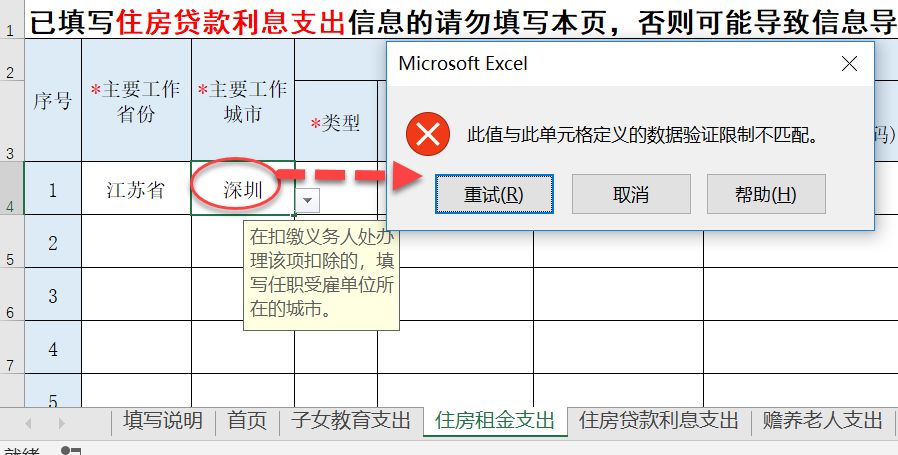
当你手工输入不正确的时候,会弹出警告对话框。
Step 01 准备全国省市的所有数据。
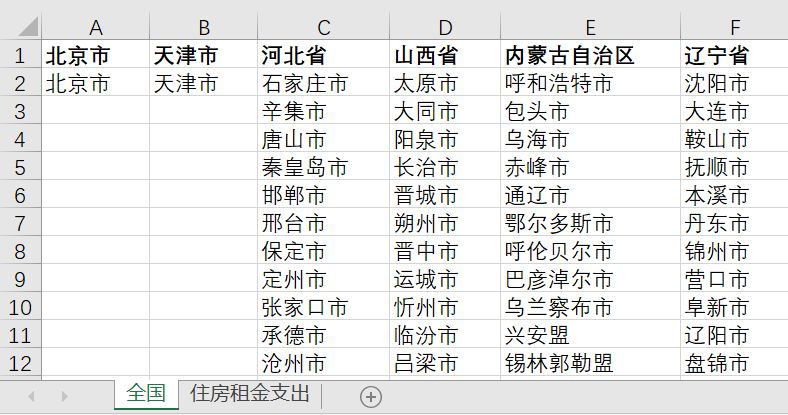
Step 02 选择所有区域,再按Ctrl+G,定位常量,确定,这样就将全国的所有省市选中。
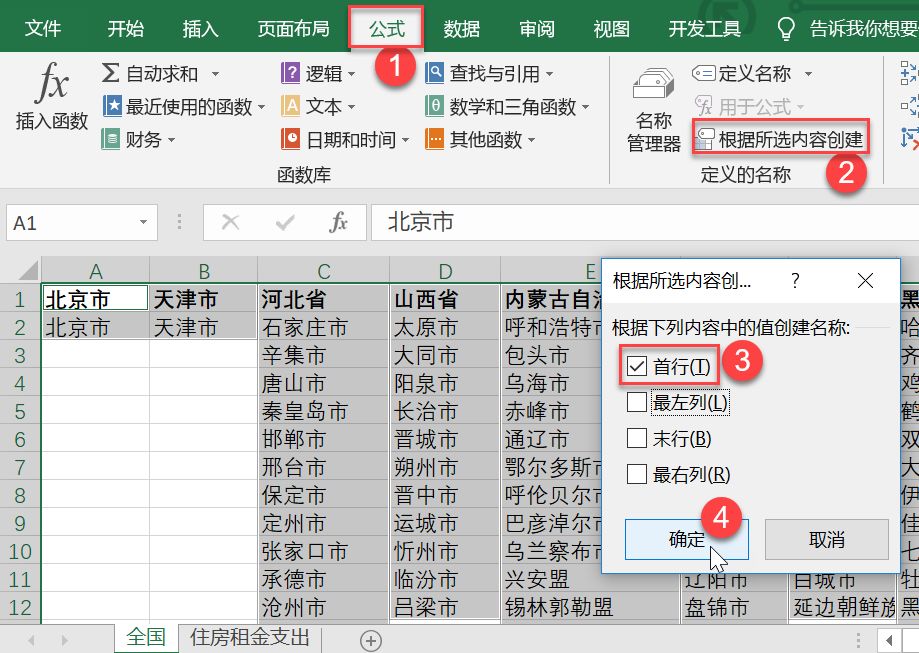
Step 03 点公式,根据所选内容创建,只勾选首行,确定。
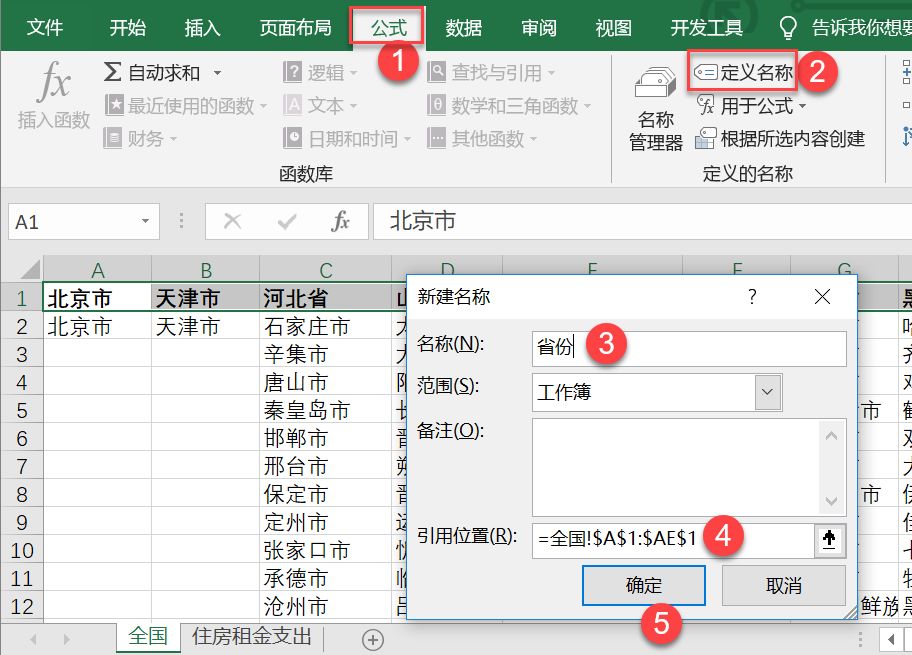
Step 04 点公式,定义名称,名称输入省份,引用全国第一行所有省份的区域,确定。
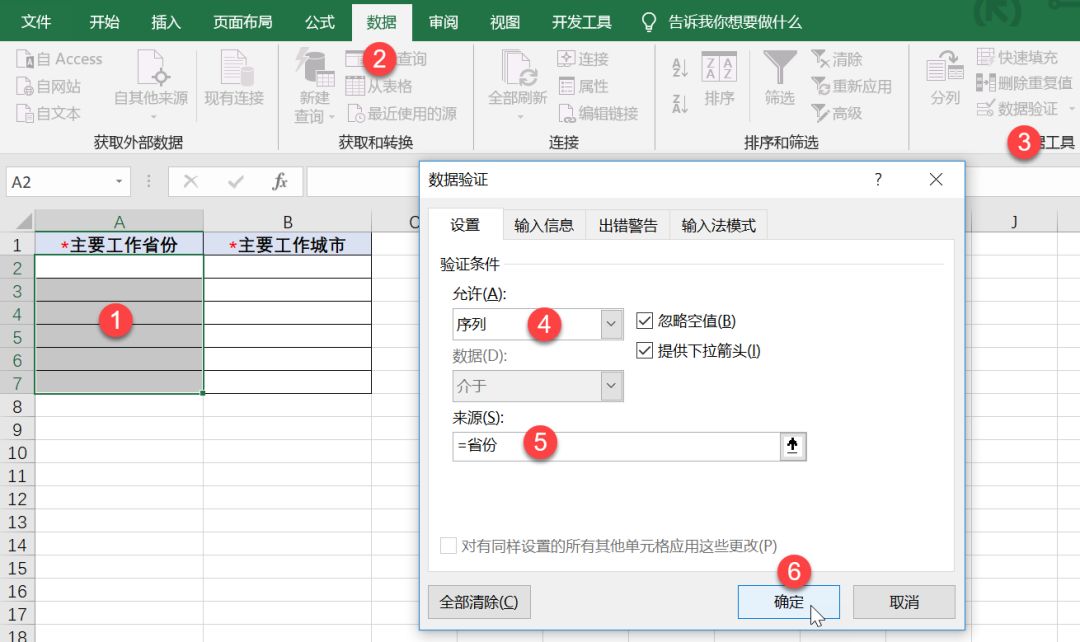
Step 05 选择省份的区域,点数据,数据验证(有效性),允许选择序列,来源输入=省份,确定。
Step 06 用同样的方法设置城市的下拉,唯一的差别这里使用了公式。
=INDIRECT(A2)
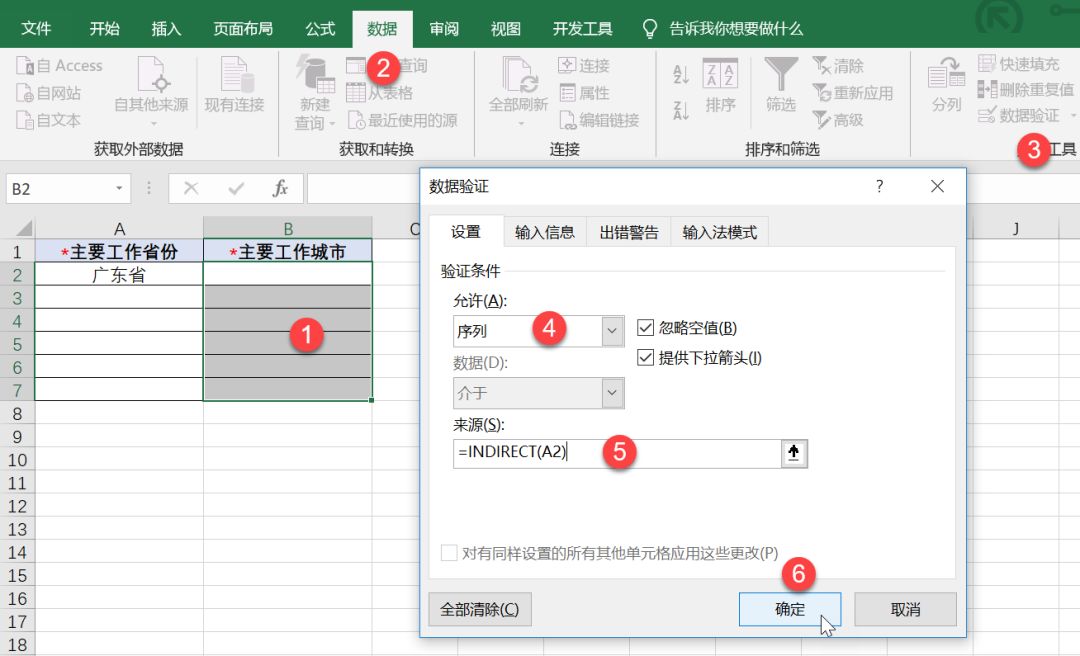
这样就完成了一二级下拉菜单。
2.输入提示信息
鼠标选择要填写的单元格,都会有相关的提示信息。
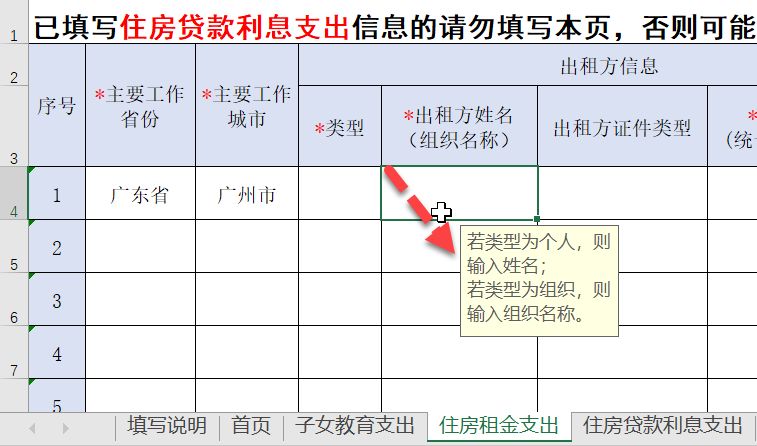
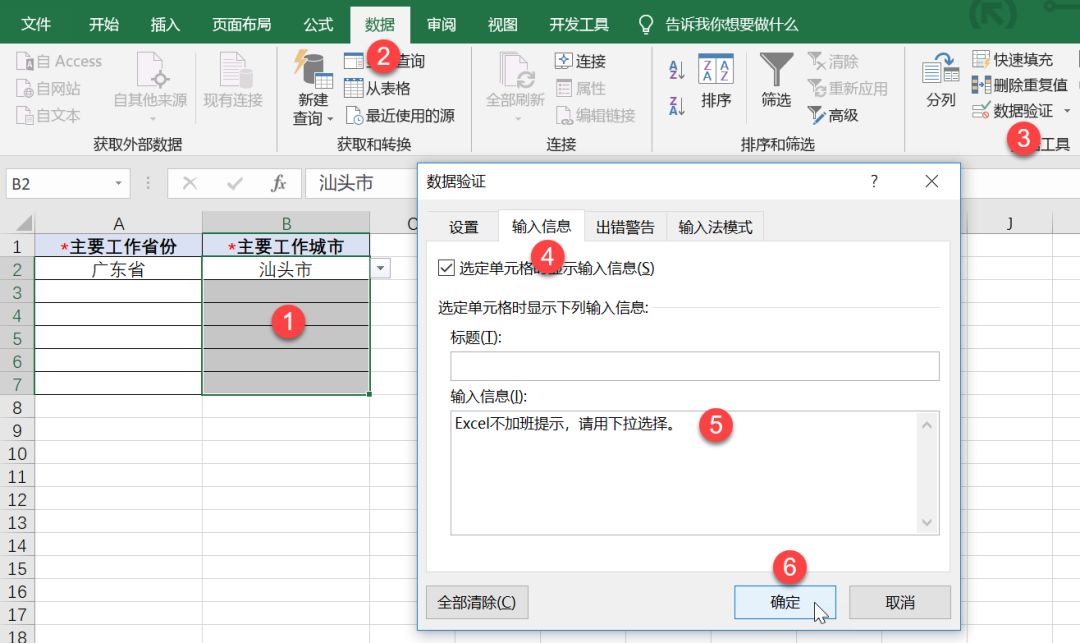
在数据验证,输入信息进行设置,比如提示:Excel不加班提示,请用下拉选择。又制作下拉菜单,又有文字提示,这样犯错的概率就很低。
3.模板保护
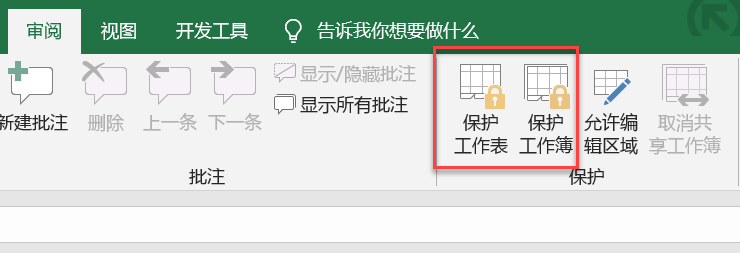
为了保证模板的统一,不被乱修改,税务局也真是操碎了心。设置了双重保护,工作表和工作簿保护,普通人根本没办法修改。
表格被保护起来,功能都禁止使用。

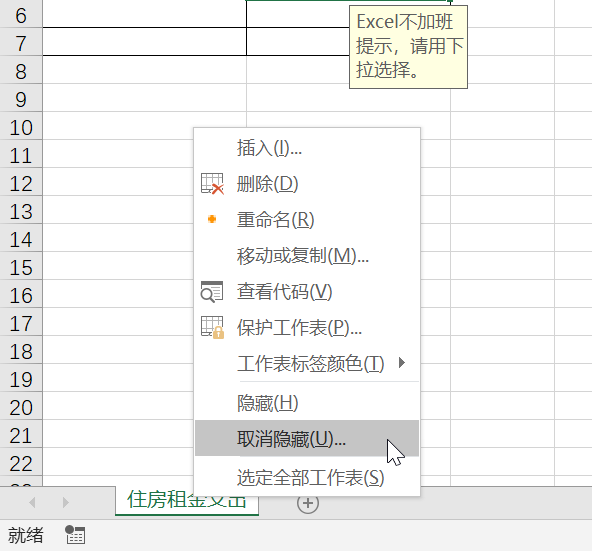
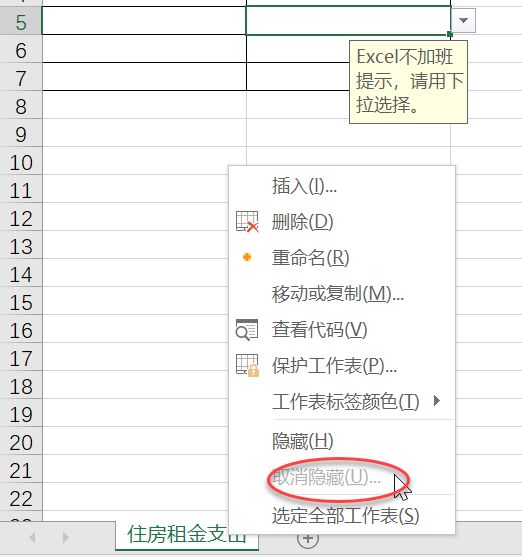
制作下拉菜单的工作表深度隐藏,普通人根本没法找到,因为右键取消隐藏也没法使用。
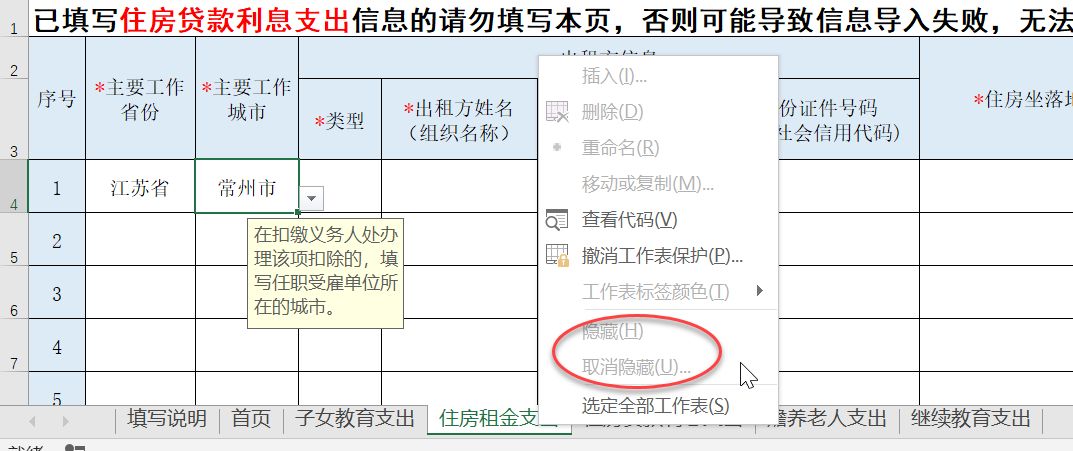
你做的隐藏估计是这样的,别人右键就能取消隐藏了,这就是差距。
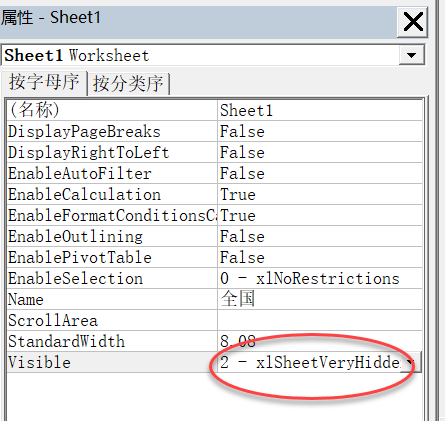
深度隐藏,是在VBA编辑器的后台设置的,按快捷键Alt+F11,将全国这个表,设置为2,也就是深度隐藏。普通的隐藏就设置为0,取消隐藏就设置为-1。
深度隐藏以后,普通人右键就没法取消隐藏。
对于高手,还是有办法破解,税务局再使出最后决招,工作表和工作簿双重保护。在审阅这里就可以看到,这个操作简单,自己动手就可以搞定就不演示。
其实,税务局也藏龙卧虎。
优惠倒计时4天,如果再犹豫VIP会员那就是1000元哦。
陪你学Excel,一生够不够?
一次报名成为VIP会员,所有课程永久免费学,仅需880元,待你加入。

报名后加卢子微信chenxilu1987
上篇:个税、对账公式完善版

在你眼中,税务局的人是什么样子?

作者:卢子,清华畅销书作者,《Excel效率手册 早做完,不加班》系列丛书创始人,个人公众号:Excel不加班(ID:Excelbujiaban)

长按二维码,识别关注
请把「Excel不加班」推荐给你的朋友和同事

