猪爸爸学Excel综合模板-全年计划日历日程表电子手账随手记版V1.2
- 2026-10-25 15:04:16
猪爸爸学Excel综合模板-全年计划日历日程表电子手账随手记版V1.2本节动图中,鼠标左键为黄色,右键为红色; 这一节是猪爸爸学excel猪爸爸学Excel综合模板-全年计划日历日程表电子手账随手记版本V1.1 已更新至1.2版本了哟 今天这篇,是猪爸爸陈定定制作的一款综合模板的使用说明文章,如果不喜欢,直接划走也可以的哈(不喜勿喷)。用爱发电,也要偶尔恰饭才能保持爱的温度哟! 1、全年日历(可一键切换年份) 【全年日历】工作表,通过J1单元格下拉菜单,可快速切换年份,切换年份后,下方12个月的日历,自动更新为对应年份日历。该下拉菜单,可通过【数据验证】功能进行修改,已预设2025年至2034年,如有必要,可再修改,实现万年历功能。 同时,对该年份进行切换,对应的1-12月每月日历式工作表,也会跟着自动更新变化。 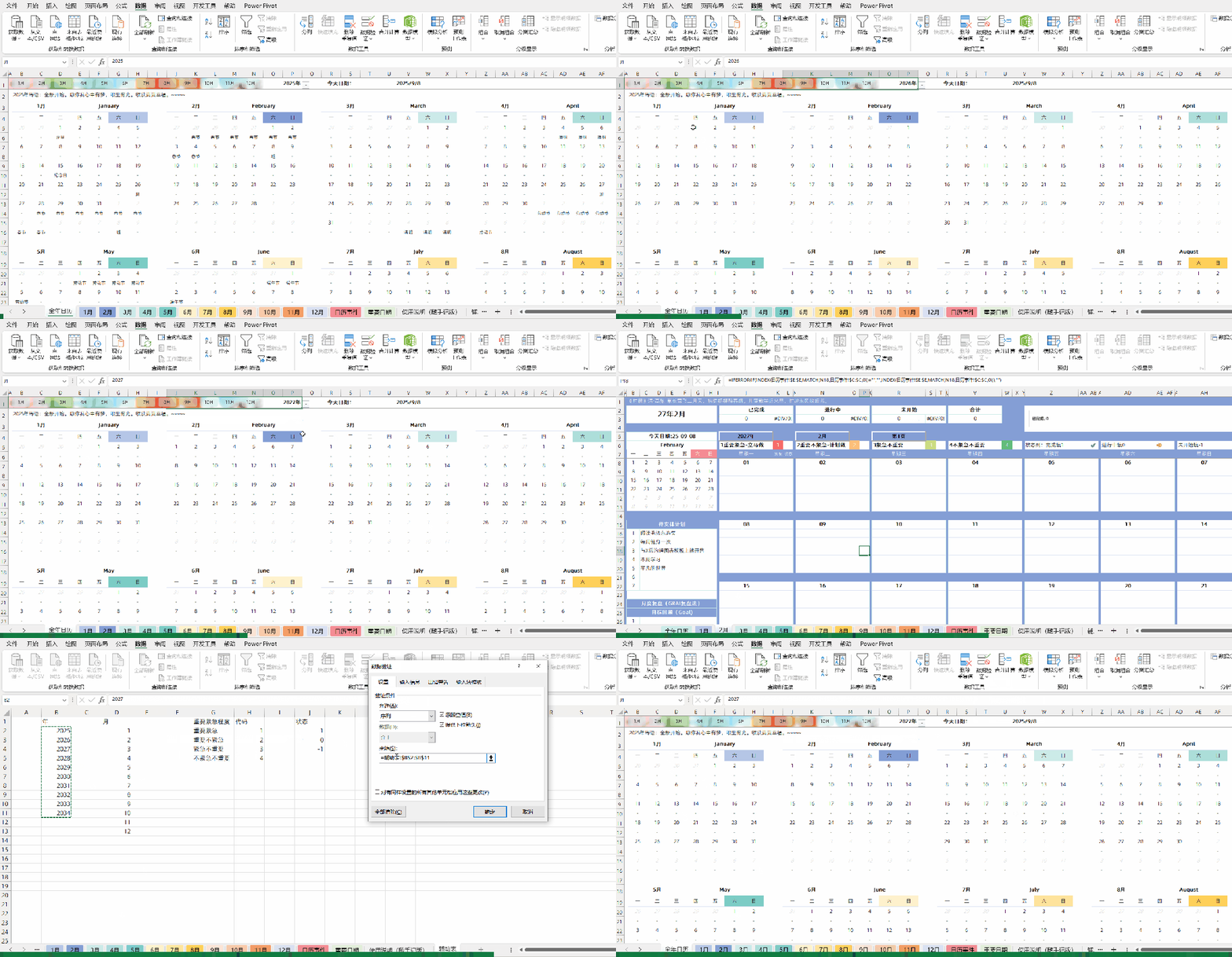
2、全年日历节假日纪念日等备注 通过【重要日期】工作表,每个日期,可显示一个最最最重要的事情,例如节假日安排,生日、纪念日等。 如图所示,今天是2025年9月8号,我在【重要日期】工作表,输入事项“模板上线”,填写今天日期。则在【全年日历】工作表对应日期立马会显示出来。同时,在【9月】工作表对应日期,也会显示出来。 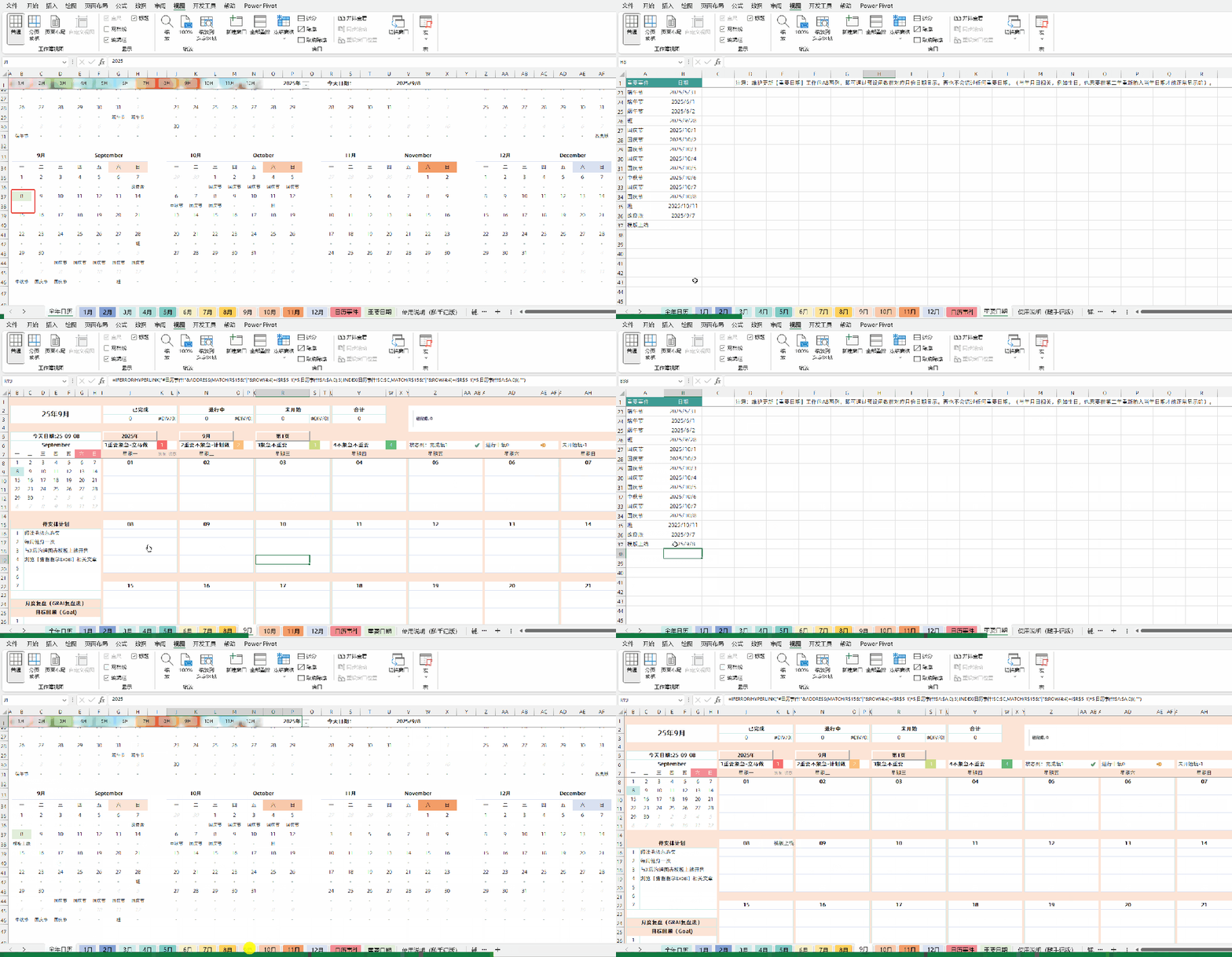
这里要注意一点,当切换了年份之后,之前填写的重要日期事项,因为是我们手动填写的,所以它并不会自动切换年份的哈,每一年都有不同的重要事情,记得要重新填写哦。 3、【日历事件】记录使用 随手记版是这几天刚改进的,从之前直接在对应月份中填写,修改为了在【日期事件】工作表进行填写,如图所示,例如我在第4行接着的第5行(记得不要空行,不然“超级表”不起作用)随意填写日期与事项,那么,由于模板我已经预设好了函数,所以在对应月份的对应日期,就会自动的显示了。 【日历事件】中的汇总表,当我们下拉选择了事件的状态,则会将其自动汇总计算,当改变了事件状态,也会相应的更新。 而且,如果我们需要对该事件进行编辑,直接点击,即可快速跳转至【日历事件】对应单元格进行修改了,这个超链接的功能,对于追求效率的小伙伴们,真的是超级方便的。 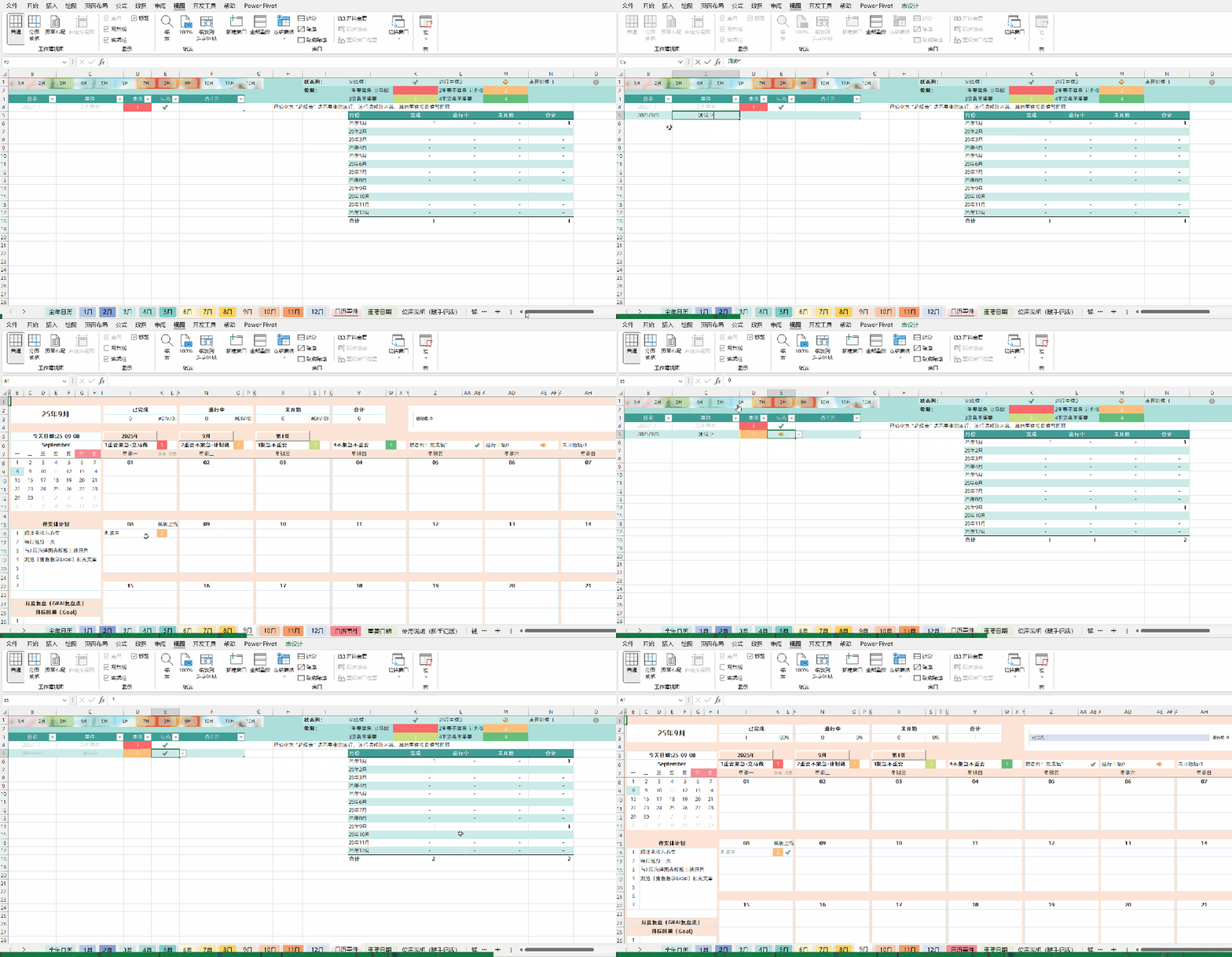
注意看动图,对应【9月】工作表中的状态汇总数据及图表,也会相应的自动更新变化。 3.1、删除表行 温馨提醒,因为前边10来行,是有汇总表的,所以如果填写的事项不要了,那么请不要直接删除行,不然就会将汇总表也给删除了哈。先选中对应区域,右键【删除】-【表行】,请按这个方式进行删除哈。 总结一句话,【日历事件】表填写日期与事件,即可自动更新至对应月份日历;对应月份日历点击事件,即可快速跳转到【日历事件】进行编辑修改。 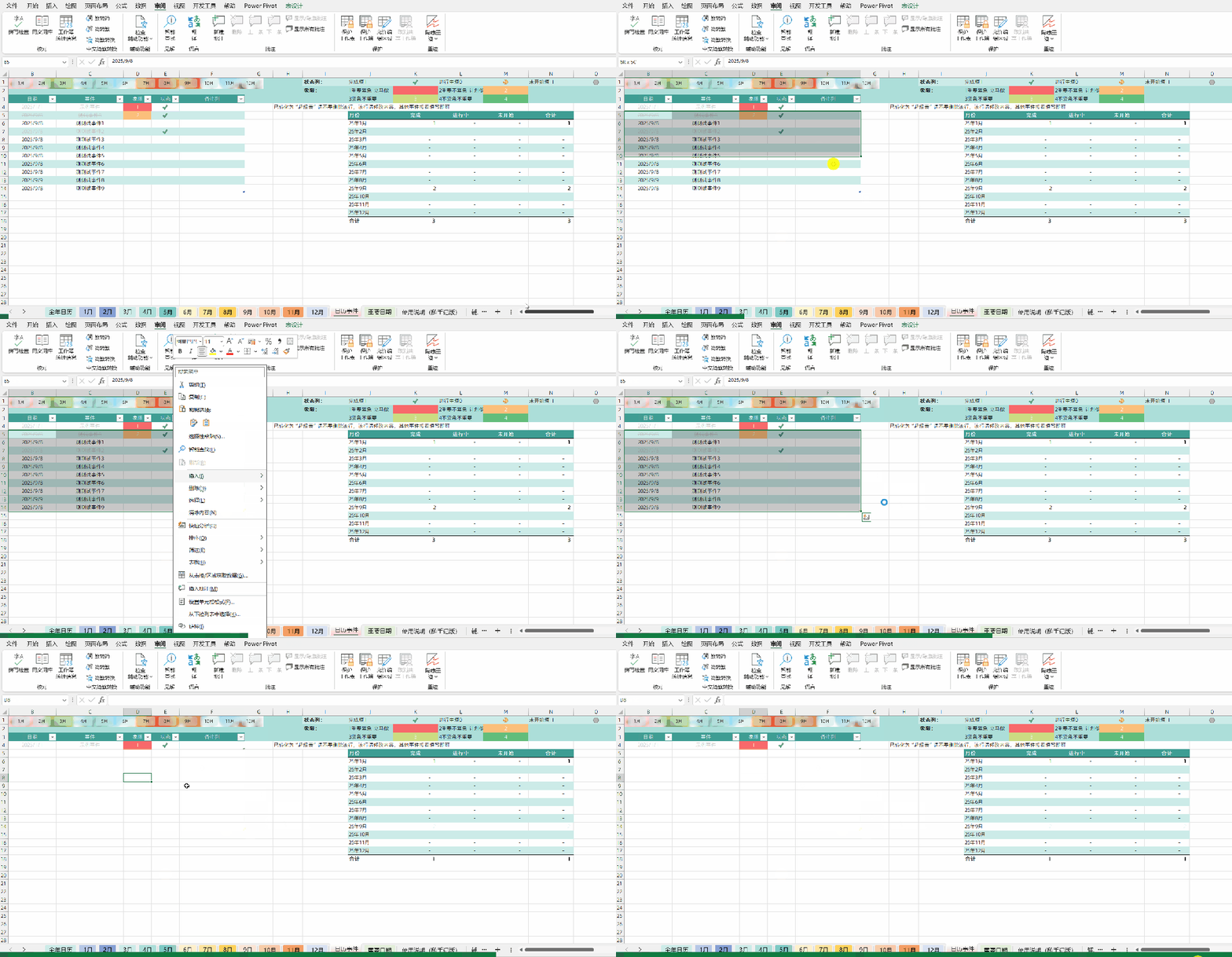
3.2、换页功能 对了,当事件较多时(超了5项),可以通过下拉换页进行查看哈(此处同样是使用【数据验证】制作下拉菜单,可编辑扩展多几页也没问题)。 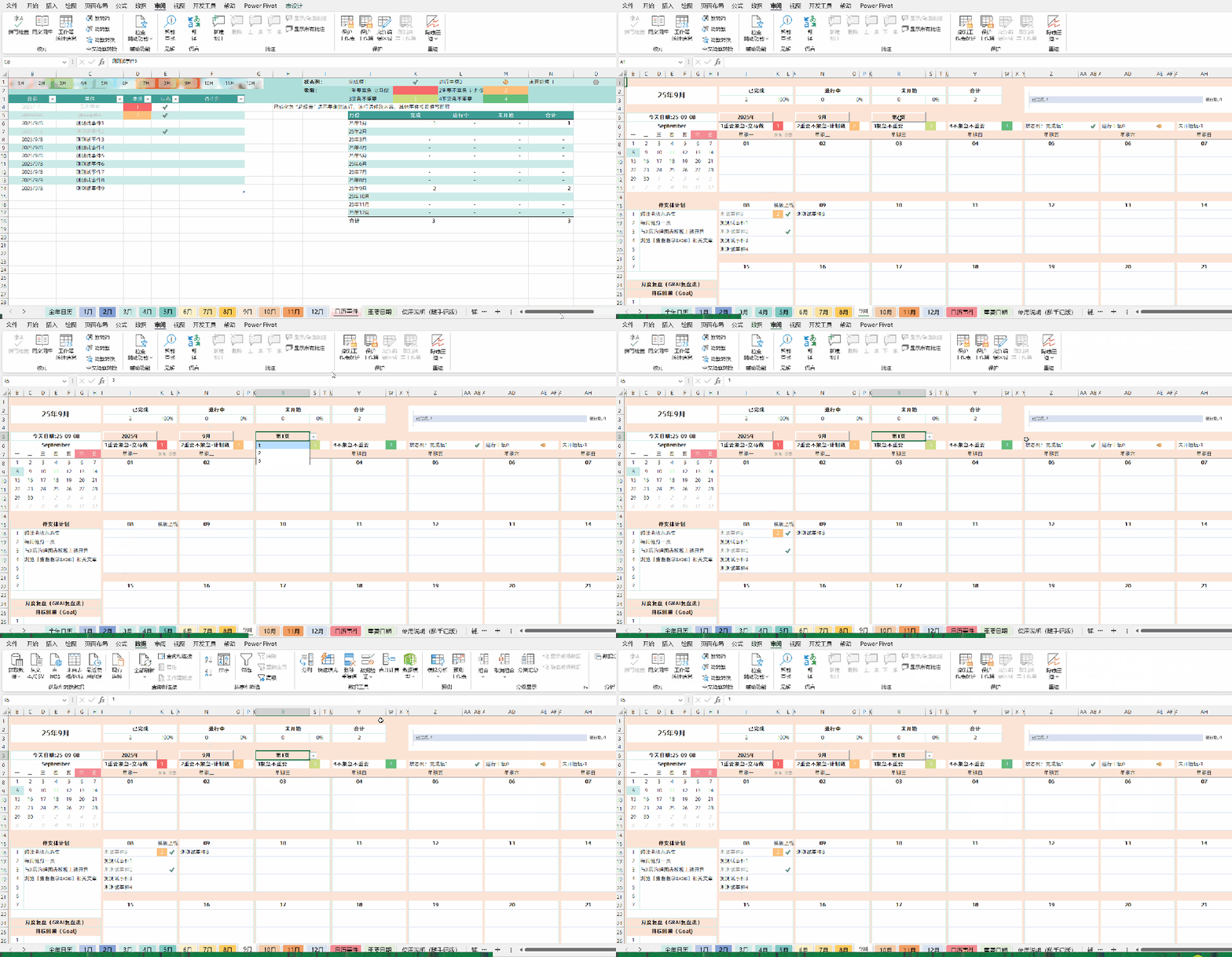
4、自动更新小日历 如图所示,在每个月份左上角区域,有一个小日历,该日历当天日期,会高亮显示。需要查看日历,我们都不用打开日历了,表格直接就可以快速查看了哟。同样的,它也会跟着【全年日历】的年份切换而自动切换。 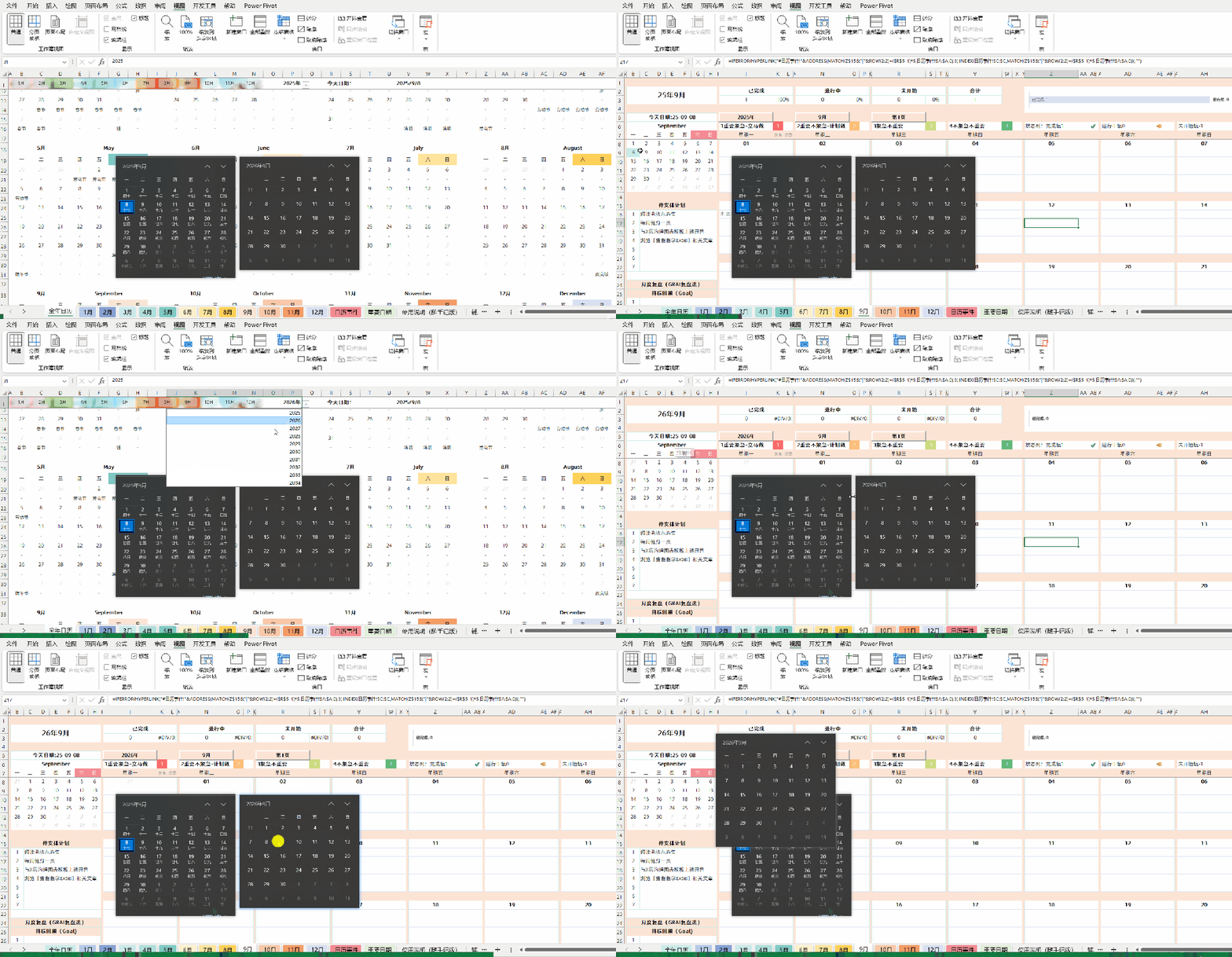
5、自定义区域 灵活多变的自定义区域,如图所示,在日历左侧,有预设的“待安排计划”与“月度复盘”两大自定义区域,如果小伙伴们有其他的改动想法,也可以在这些对应区域进行修改哦,让模板更符合自己的需求与习惯。 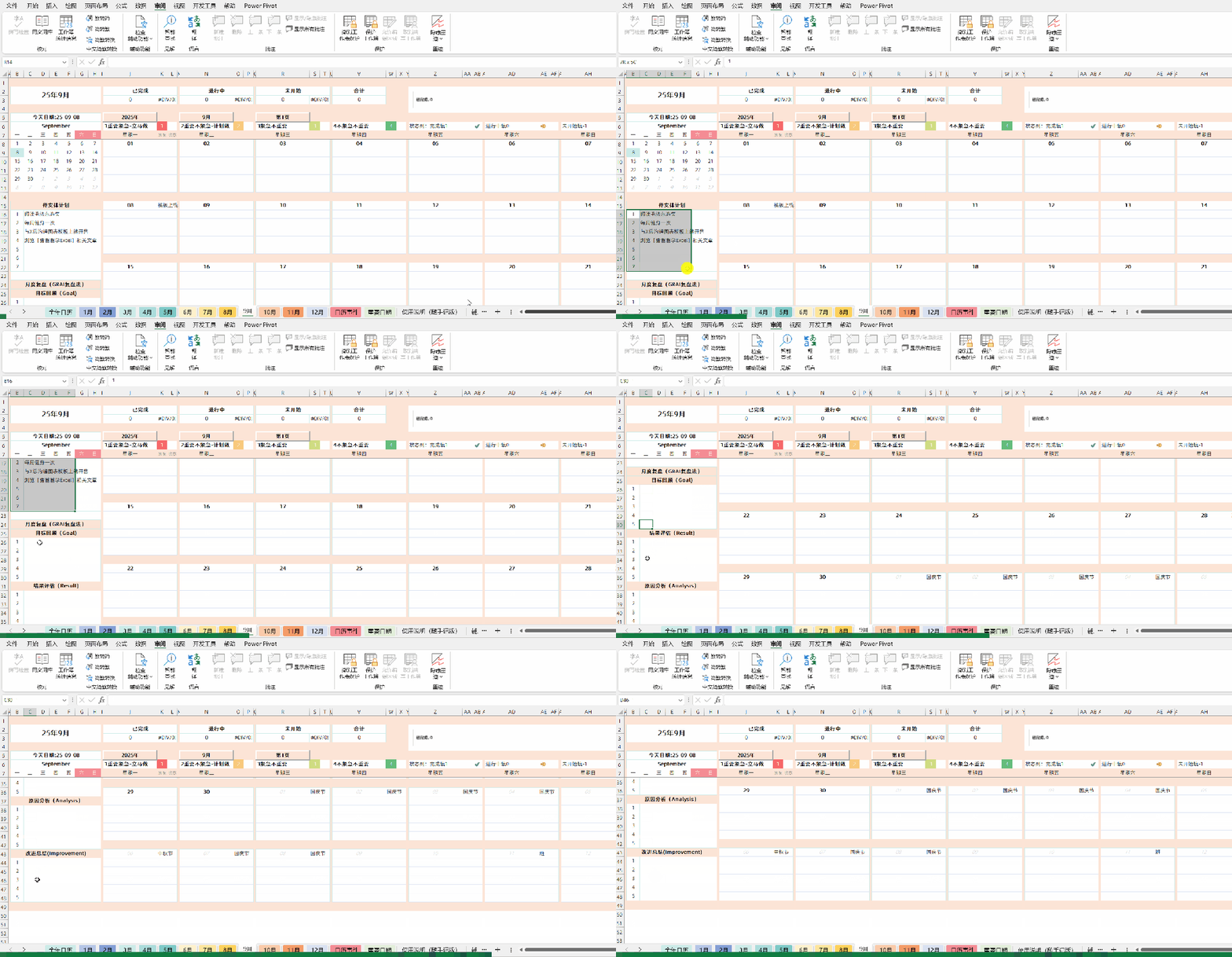
以上这些,就是本模板最最主要的亮点功能了,其他的功能,等你来发现。心动不如马上行动,点击【阅读原文】看一看。 现在,最最重要的事情,随手点个赞,给个爱心推荐一下呗,传播爱心让更多的人知道,比心~~ 

点击上方「猪爸爸学Excel」关注我
记得将我【设为星标】,我们才能不失联哦~~
大脑:恩,看懂了~
手:你说啥?鼠标要点哪里?要怎么点击?
光看不练,上阵头晕,大家多多练习下,才能真正掌握哦~~
我的财宝吗?想要的话就给你吧,去找吧!我把世界的一切都放在那里~~
今天的分享就到这里,我是热爱分享的猪爸爸陈定定,大家生活愉快~~
求关注
求转发
本文来自网友投稿或网络内容,如有侵犯您的权益请联系我们删除,联系邮箱:wyl860211@qq.com 。

