Windchill实用技巧:如何用Excel模板批量导入BOM数据?
- 2026-10-16 18:17:23
笔者:深耕PLM行业十余年,见过大量研发人员、数据管理员苦于BOM手动录入。手工逐条录入效率极低,还极易出现编码错误、层级错乱、数量偏差等问题,轻则返工,重则引发生产、采购失误。本文抛开晦涩配置,只讲落地实操技巧,手把手教学Excel批量导入BOM方法,新手也能快速上手。
在离散制造行业,BOM(物料清单)是产品研发核心数据,贯穿设计、工艺、采购、生产全流程。常规产品BOM仅有几层、几十种物料,复杂产品物料可达上千种,纯手动录入耗时极长。
即便上线Windchill系统,不少企业仍沿用手动操作:新建父件、逐一添加子件、绑定层级、填写用量,一套简易BOM就要耗费1-2小时,复杂BOM甚至需要一整天。人工录入出错率居高不下,行业数据显示,每百条物料就会出现2-3处错误,后期核对修正耗时更久,严重拖慢研发进度。

事实上,Windchill自带Excel批量导入BOM功能,无需二次开发,熟练掌握后,录入工时可压缩至十几分钟,出错率降至0.1%以下。本文将拆解全套实操流程,从前期核查、模板填写、系统操作,到报错排查、进阶技巧,全是一线干货,助力大家告别低效手动录入。
一、导入前必备核查:三步前置校验,规避八成报错
绝大多数初次导入失败,根源都是前期准备不足。Windchill对导入条件校验严格,做好以下三项核查,能规避80%的报错。
1.1 账号权限核查:权限不足,操作无法执行
批量导入BOM属于数据写入操作,必须提前开通相应权限。
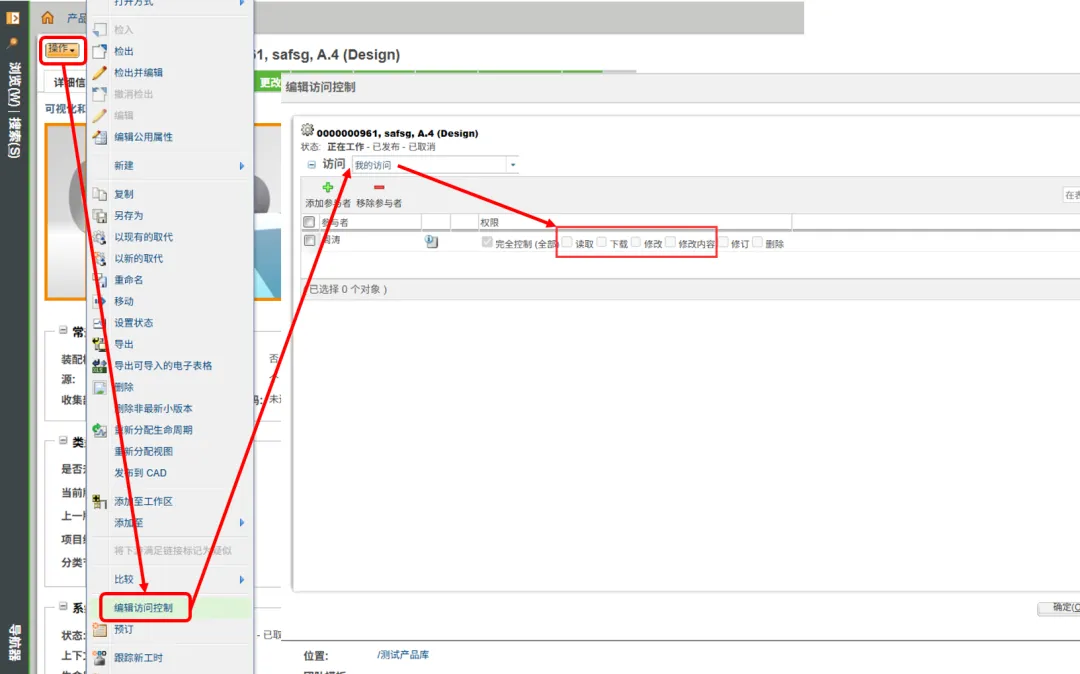
核心必备权限:物料修改权限(即BOM编辑)、导入作业新建权限(即通过Excel模板导入作业)、基线新建权限(导入作业会生成基线,便于后后续追溯)。
自查方法:登录系统进入父项物料详细信息页面,点击“操作-管理安全性”能看到物料修改权限。导入作业与基线,在实际操作时再检查。
1.2 物料基础数据准备:父子物料需提前建档
Windchill批量导入BOM,本质是搭建物料父子关联,不支持导入时同步新建物料。核心原则:所有参与导入的父子物料,必须提前在系统建档,且编码、版本号务必准确。
若模板内物料编码不存在、已删除或版本不匹配,系统会直接中断导入。建议先整理物料清单,批量建档核对无误后,再启动导入。
1.3 明确BOM类型:区分EBOM与MBOM,选对导入入口
Windchill内BOM分两大类,导入路径不同,需提前区分,防止数据错乱:
EBOM(设计BOM):研发部门输出,仅体现设计结构,不含工艺,是最常用导入类型,入口为产品研发-设计BOM模块。
MBOM(制造BOM):工艺部门在EBOM基础上编制,包含工艺路线、装配工序,入口为工艺管理-制造BOM模块。
日常90%的导入为EBOM,本文以此为主讲解;MBOM可照搬流程,仅更换导入入口即可。
二、Excel模板规范:必须使用官方模板,严禁自制表格
批量导入成功的核心是格式合规。以Windchill标准“BOM导入”Excel模板即可(自定义Excel模板需二次开发功能支持),定位符、列名、格式均为固定配置(字段列左右顺序可灵活调整),私自修改会导致系统无法识别,直接导入失败。
2.1 官方模板下载路径(实测落地步骤)
官方标准模板需从系统内导出,适配度100%,精简步骤如下:
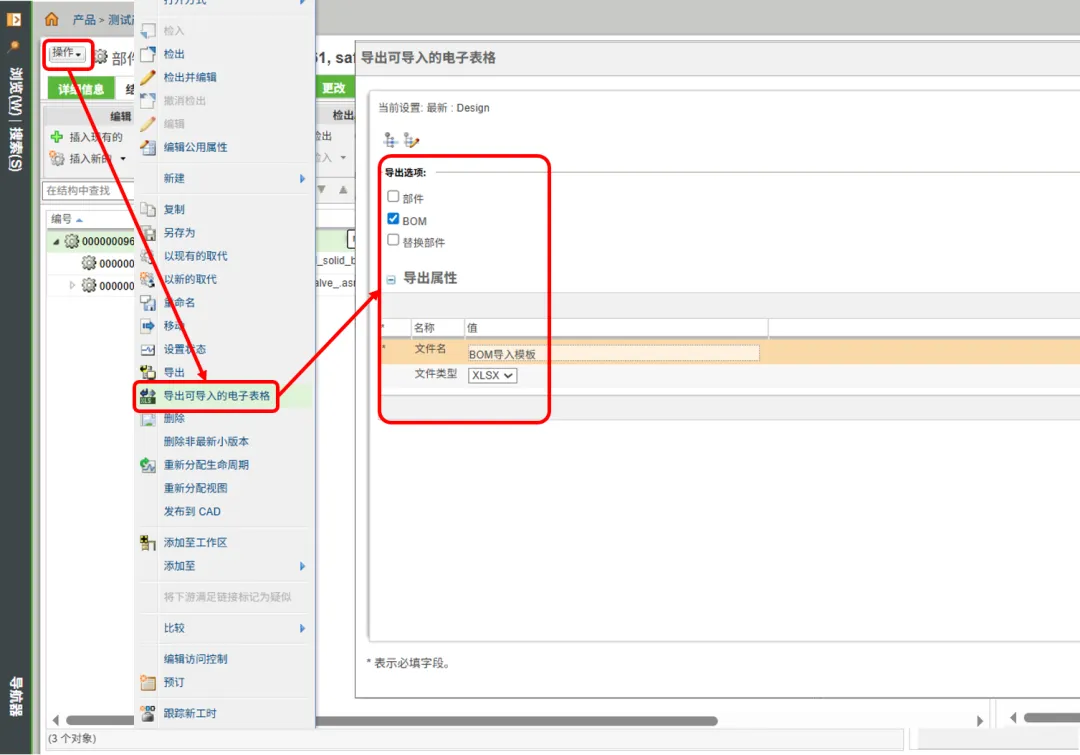
1. 登录Windchill,点击左上角「浏览(W)」,进入目标产品库;
2. 找到部件文件夹,选中父部件,切换至「结构」页面;
3. 点击顶部「操作」,选择「导出可导入的电子表格」;
4. 弹窗勾选「BOM」,格式选XLSX,命名后确定,即可导出原生模板。
小贴士:导出模板为当前站点专属,禁止跨版本、跨站点复用,避免格式不兼容。
2.2 模板表头字段详解(ImportSheetType=BOM)
本文采用ImportSheetType=BOM标准模板,表头固定不可改,每列都有严格填写规范,详情如下,对照填写即可避错。
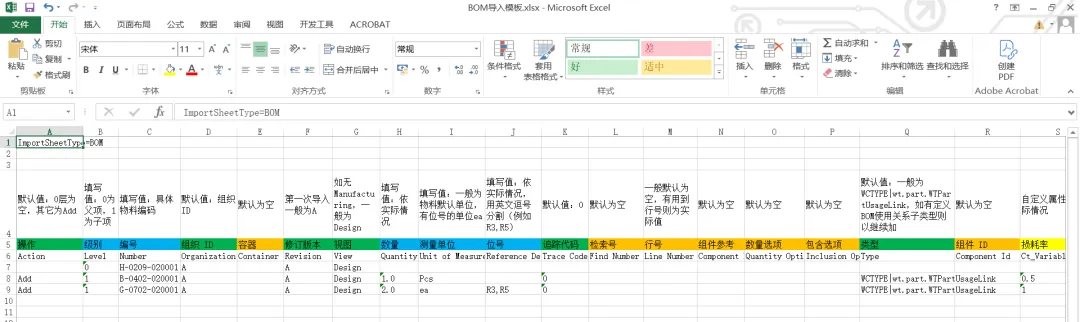
具体解释参考如下:
英文列名 | 中文名称 | 填写规则与默认值 | 实战示例 |
Action | 操作 | 默认值为空(0层父项),子项填Add;0层为空,其它为Add | 父项留空,子项填Add |
Level | 级别 | 0为父项,1为子项,多层级依次递增 | 顶层父件填0,一级子件填1 |
Number | 编号 | 填写物料编码,必须与系统完全一致 | H-0209-020001、B-0402-020001 |
Organization ID | 组织ID | 默认值为系统组织ID | 例如:byd |
Container | 容器 | 默认为空,按实际存储路径填写 | 留空 |
Revision | 修订版本 | 第一次导入默认为A,正式版本依实际修改 | A |
View | 视图 | 无Manufacturing视图,默认填Design | Design |
Quantity | 数量 | 按实际用量填写,支持小数(如单位为ea,必须为正整数) | 1.0 |
Unit of Measure | 测量单位 | 物料默认单位,有位号填ea,常规用Pcs | Pcs,ea,Kg等 |
Reference Designators | 位号 | 依实际情况填写,如多个位号用英文逗号分割 | R3,R5 |
Trace Code | 追踪代码 | 默认0 | 0 |
Find Number | 检索号 | 默为空 | 留空 |
Line Number | 行号 | 默为空,用到则填实际值 | 默为空,用到则填实际值 |
Component Reference | 组件参考 | 默为空 | 留空 |
Quantity Option | 数量选项 | 默为空 | 留空 |
Inclusion Option | 包含选项 | 默为空 | 留空 |
Type | 类型 | 默认WCTYPE|wt.part.WTPartUsageLink,自定义BOM关系按实际修改 | WCTYPE|wt.part.WTPartUsageLink |
Component Id | 组件ID | 默为空 | 留空 |
Ct_Variable_loss_rate | 损耗率 | 自定义属性,依实际填写 | 1‰ |
贴合工厂实操的标准填写格式,直接照搬即可,杜绝格式错误:
Action | Level | Number | Revision | View | Quantity | Unit of Measure | Type | Ct_Variable_loss_rate |
0 | H-0209-020001 | A | Design | |||||
Add | 1 | B-0402-020001 | A | Design | 1.0 | Pcs | WCTYPE|wt.part.WTPartUsageLink | 0.5 |
Add | 1 | G-0702-020001 | A | Design | 2.0 | ea | WCTYPE|wt.part.WTPartUsageLink | 1 |
2.4 模板填写禁忌(硬性要求)
填写模板时,务必严守以下规则,否则会直接导致导入失败:
1. 严禁合并单元格、修改列名、增减字段、调整列序,必须保留原生表头格式;
2. 物料编码单元格设为文本格式,禁止录入空格、特殊符号;
3. Excel文件仅保留单张工作表,禁止新增sheet页、添加冗余备注;
4. 填写完毕后关闭文件,防止被占用导致上传失败。
三、全程实操:Excel批量导入BOM标准流程
前期准备到位、模板核对无误后,按官方流程操作,新手也能零失误完成导入。
3.1 模板规范填写:分层录入,逻辑清晰
严格依照表头填写,遵循父子层级规则,杜绝格式错乱:
1. 顶层父件:Action留空,Level填0,仅填写编号、版本、视图关键字段;
2. 子件:Action填Add,Level填1,完整填写编号、版本、数量、单位等字段;
3. 多层级BOM顺延级别数字,一行仅录一条物料,禁止合并单元格;
4. 核对无误后,关闭Excel备用。
3.2 本地预校验:提前排查错误,降低报错率
上传系统前,先做本地校验,大幅降低失败概率:
1. 核对所有物料编码,确认系统内可查;
2. 检查数量为有效正整数;
3. 确认表格无空行、空列和多余格式;
4. 关闭Excel文件,避免占用。
3.3 系统上传与导入操作(官方标准流程)
严格按流程操作,步骤精简:
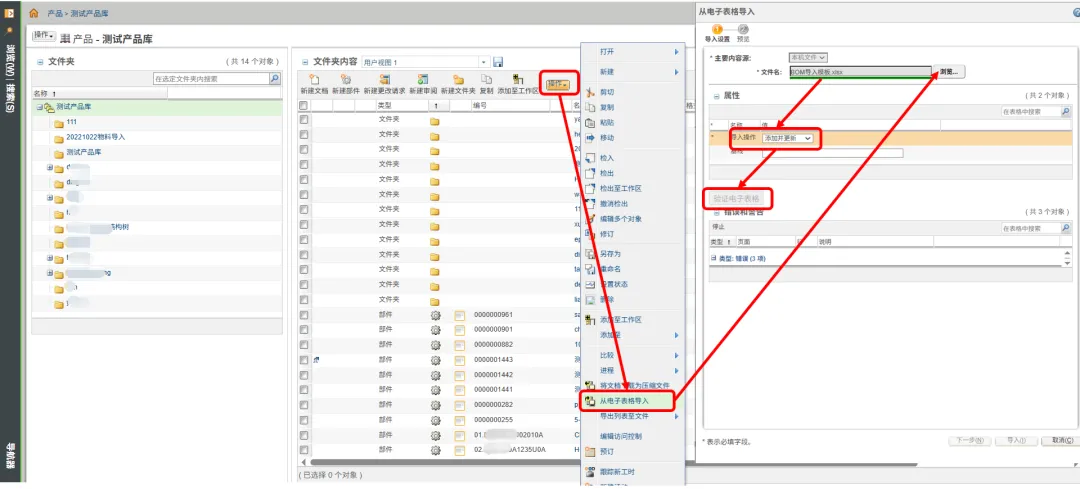
1. 登录系统,进入目标产品库;
2. 点击顶部「操作」,选择「从电子表格导入」;
3. 内容源选「本机文件」,选中填写好的模板;
4.导入模式初次导入可选「仅添加」,如增量导入可选「添加并更新」;
5. 必做步骤:点击「验证电子表格」,进行校验(如有报错,会提示Excel的哪一行有什么具体的错误,例如下拉值不对等);
6. 校验通过后点击「导入(I)」,等待完成即可。
3.4 导入结果核查与日志处理
1. 导入完成后,查看成功行数,刷新BOM页面,核对层级、物料、数量;
2. 若有失败数据,下载日志查看原因,修正后单独补导;
3. 多层级BOM务必全量复核,防止错乱、遗漏。
四、高频报错一站式排查
实操常见报错多为细节失误,以下高频问题及解决办法,可直接对照处理。
4.1 物料编码不存在/无效
原因:模板编码未创建、已删或录入错误。
解决:查询系统编码,修正模板或提前建档。
4.2 物料版本不匹配
原因:模板版本与系统实际版本不一致。
解决:核对系统版本号,修改模板保持一致。
4.3 字段格式错误
原因:数量为0/负数、编码含特殊字符。
解决:修正字段数值,删除特殊符号。
4.4 权限不足,无法导入
原因:账号无导入权限。
解决:联系PLM管理员开通对应权限。
4.5 BOM层级循环引用
原因:父子层级错乱,互相引用。
解决:梳理层级结构,修正循环项。
4.6 位号不唯一
原因:同一层BOM,位号必须唯一。
解决:根据报错行,修正其位号值。
五、进阶实用技巧:提升效率,降低失误
掌握基础流程后,活用以下技巧,能进一步提效减错,适合高频操作人员。
5.1 固化企业标准模板,复用更省心
企业可定制专属标准模板,锁定必填列、预设默认值,全员复用,统一填写规范,减少失误。
5.2 大批量BOM分批导入,避免系统卡顿
超20000条时,不建议一次性导入,易卡顿。可拆分文件,每批5000条分批导入,运行更稳定。
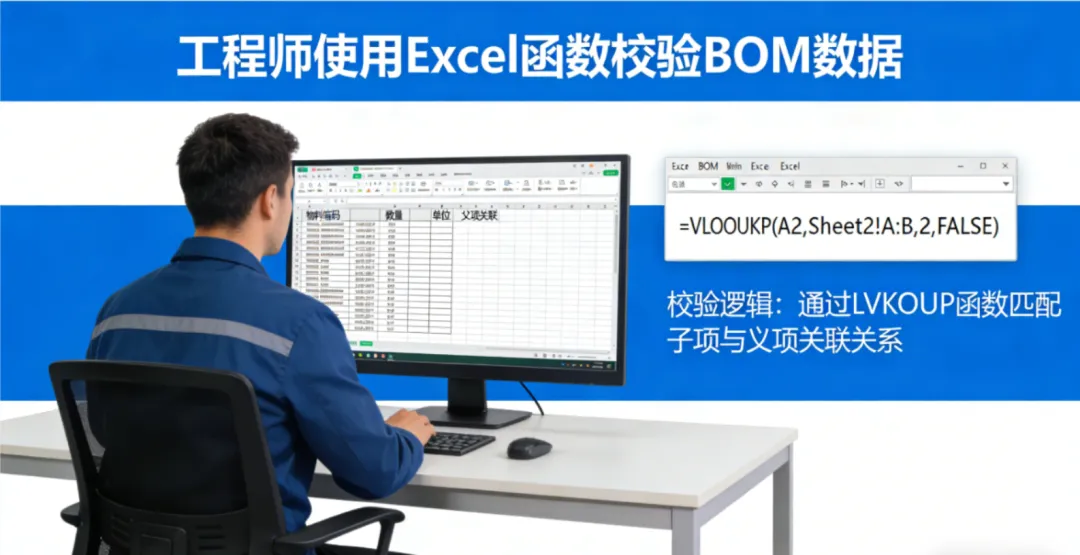
5.3 Excel函数辅助校验,提升准确率
用VLOOKUP函数核对编码,用数据验证限制格式,从源头杜绝错误。
5.4 导入后快速复核,杜绝遗漏
导入后导出系统BOM,与本地模板对比,核对物料、数量,排查差异。
5.5 批量更新BOM,无需删除重导
修改已导入BOM,直接修正模板,导入模式选择「添加并更新」,BOM中需要删除原有的子项物料,“操作=Delete"(添加=Add,删除Delete)。
六、避坑红线:严禁这些操作
1. 严禁跳过校验直接导入,必须先核验再操作;
2. 严禁混用不同版本的模板,防止数据错乱;
3. 新手严禁导入多层级BOM,建议拆分“0,1、0,1、...”;熟练以后,可以使用“0,1,2、0,1,2,3、...”,是支持多等级导入BOM的,但新手容易搞错层级以及对应子项的数量
4. 严禁导入测试、错误数据,防止污染正式环境(可在测试环境测试验证);
5. 严禁修改模板原生格式,保持定位符、列名不变,仅可调整字段列左右顺序。
七、结语:把简单技巧做精,实现高效作业
Windchill批量导入BOM虽是基础操作,却是提升研发数据效率的关键。全员掌握此法,能节省工时、降低出错率,减少生产采购损失。
不少工程师觉得PLM难操作,其实是没掌握极简实操方法。活用系统功能,摒弃手动录入,才能释放数字化价值。
本文讲解的是原生功能,适配全主流版本,无需编程、不用开发,新手练一遍即可上手。建议先用测试物料练习,熟练后再处理正式数据。
PLM系统的核心是减负提效,把工程师从重复劳作中解放,专注核心研发,才是数字化转型的本意。
本文核心要点速记
导入前必查:权限、物料基础数据、BOM类型
模板规范:用官方模板,不修改、不自制
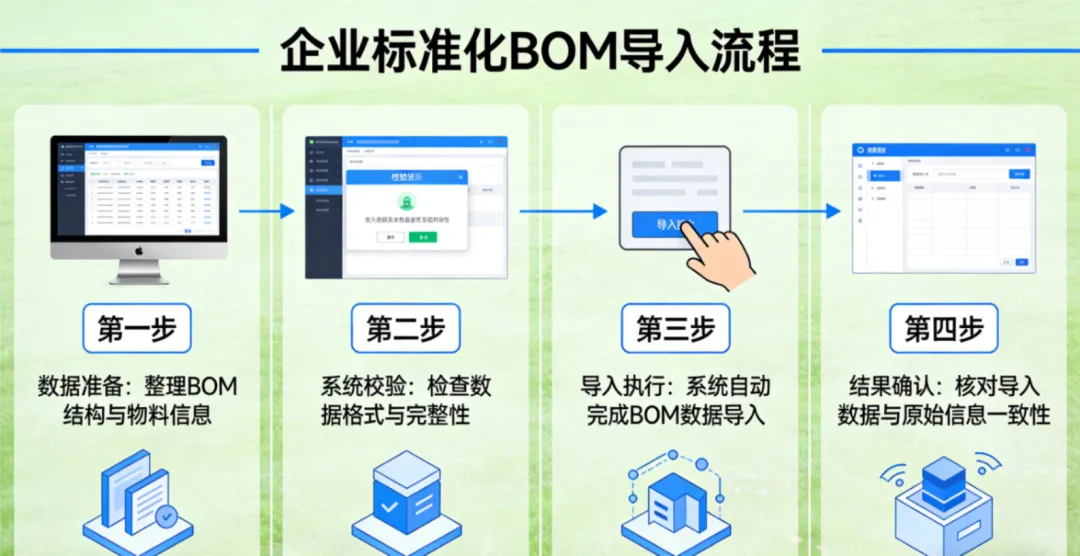
操作流程:下载模板→填写数据→本地校验→系统校验→导入→核对
报错排查:优先查编码、版本、格式、权限
效率技巧:固化模板、分批导入、函数校验、批量更新
下期预告:《Windchill实用技巧:ECA更改任务重如何批量修改BOM》,教大家快速批量修改BOM数据,敬请期待。
历史文章分类:

