PPT自带的表格模板,丑爆了,这3种版式直接抄!
- 2026-10-22 18:39:59
PPT自带的表格模板,丑爆了,这3种版式直接抄!点击预约/观看,进入今晚专题直播课 做职场PPT遇到表格页时,你还在用PPT自带的丑表格么? 今天这篇文章,就来跟大家分享3种,万能的PPT表格优化模板。 如果你能认真的看完,那么,你也能把这样的表格: 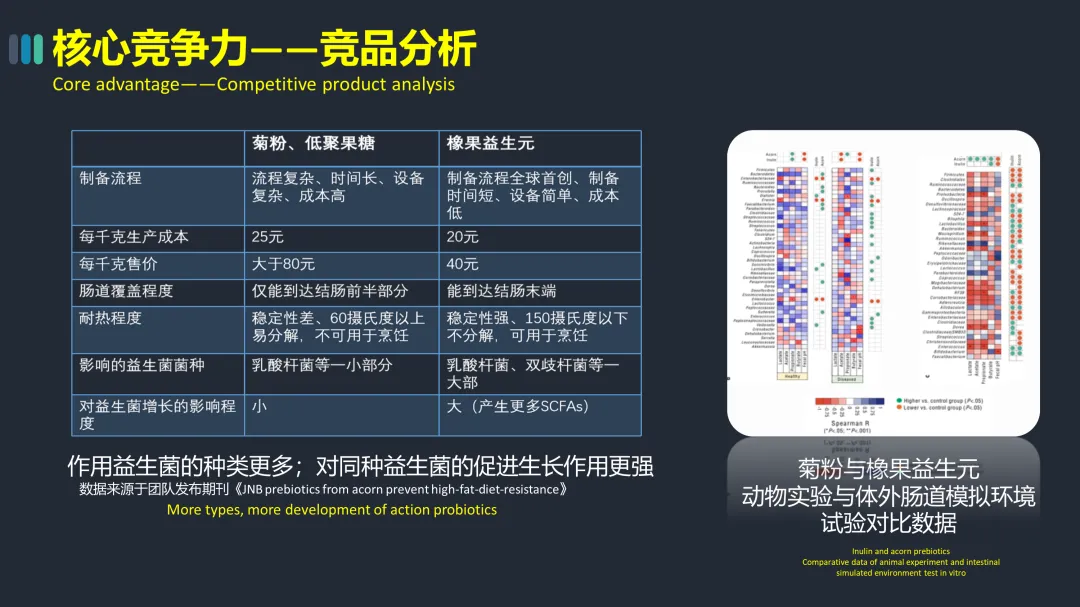
在60秒内,快速优化成这样: 
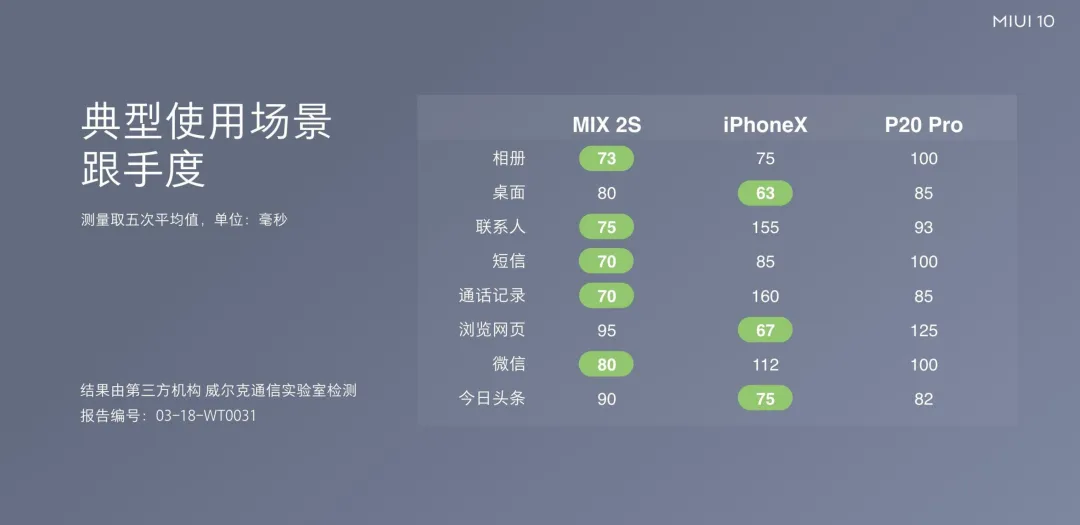
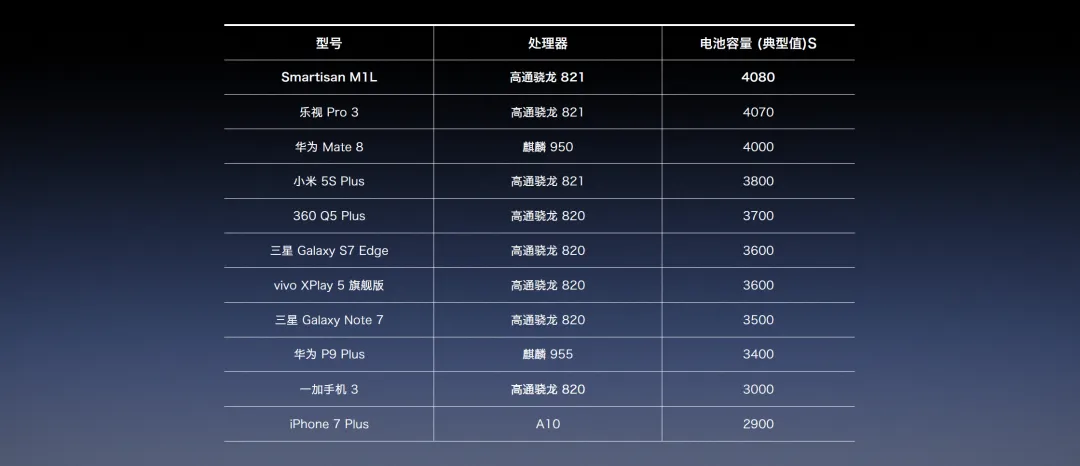
怎么样?是不是还可以? 好了,废话不多,咱们先来看第一种。 01 线条型表格 顾名思义,这种表格的样式,主要是采用线条进行修饰,无需添加其他元素。这在很多发布会 PPT 中,经常会见到: 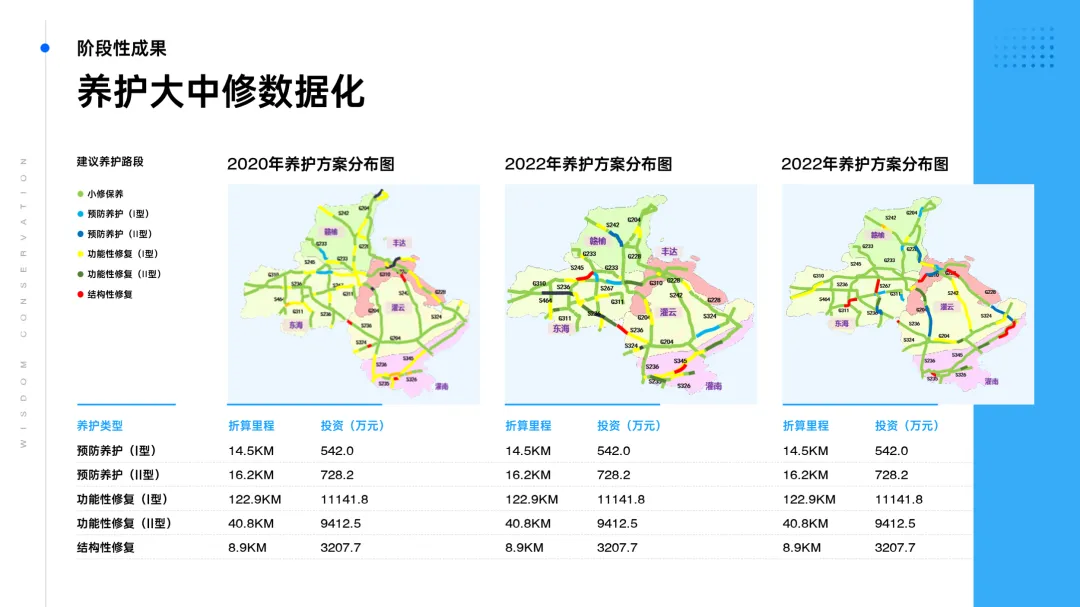
那在我们日常的 PPT 设计中,该如何使用呢?通过一个例子,来理解一下。比如就是它了: 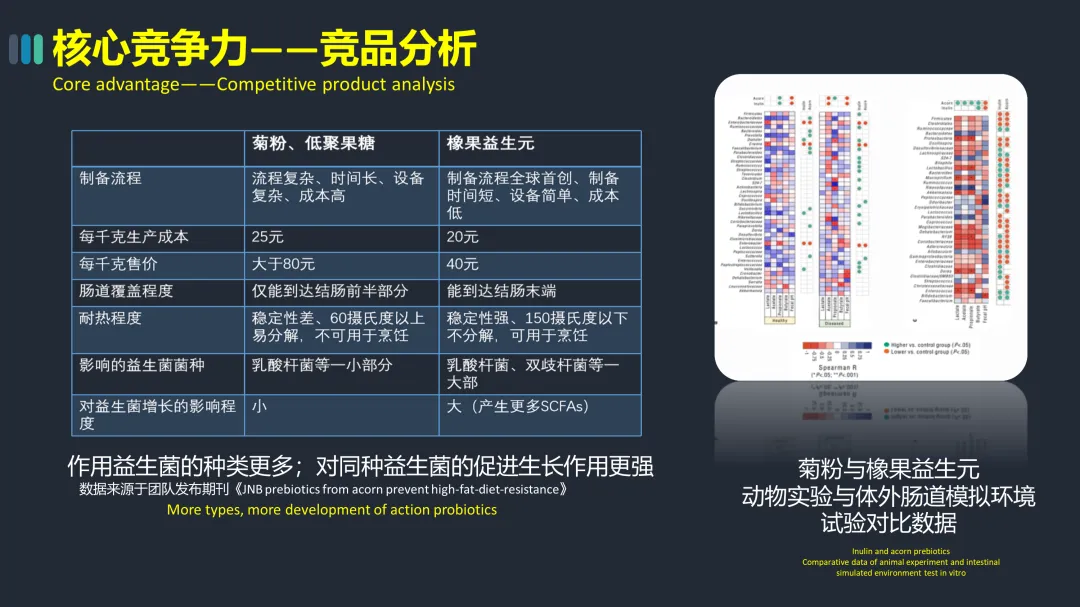
为了让各位理解,我们单独把表格部分拿出来: 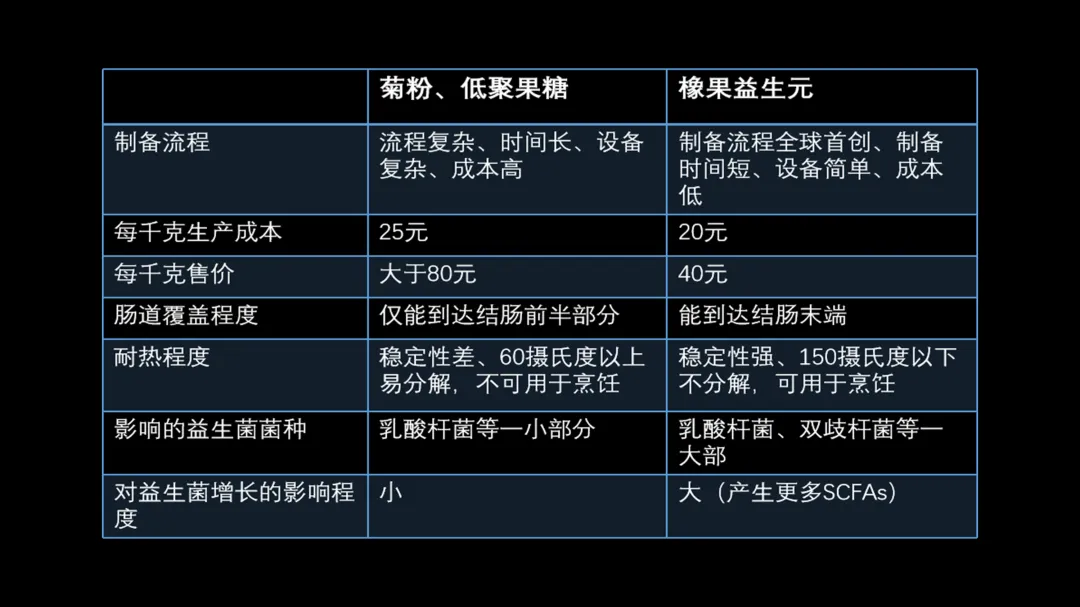
首先,我们需要做的,就是把表格中所有的填充和线条全部去掉,并让所有信息全部左对齐: 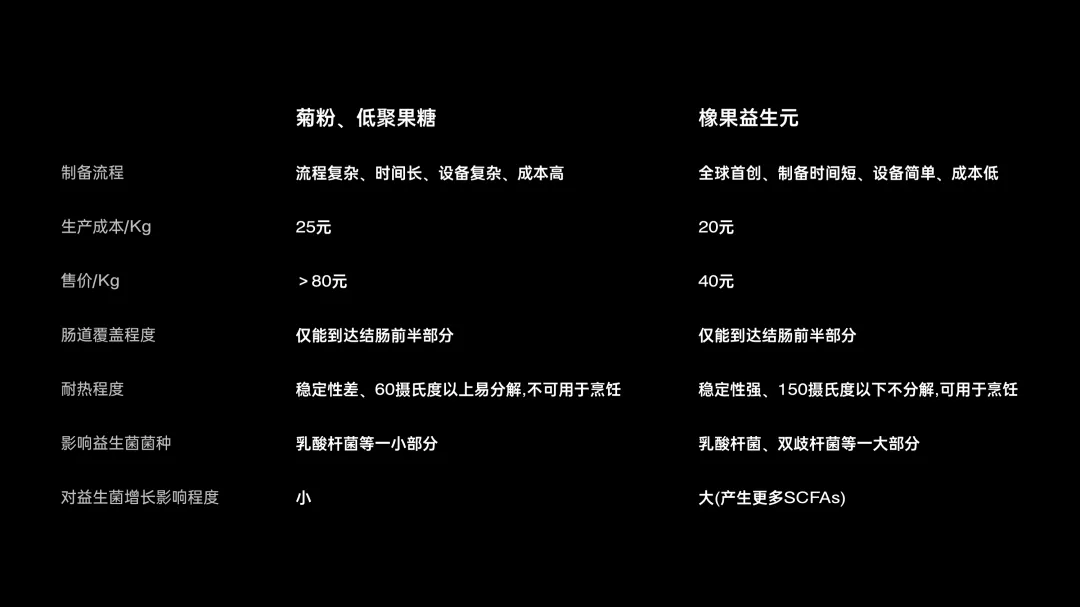
然后,在两行表格中间,分别添加上对应的线条: 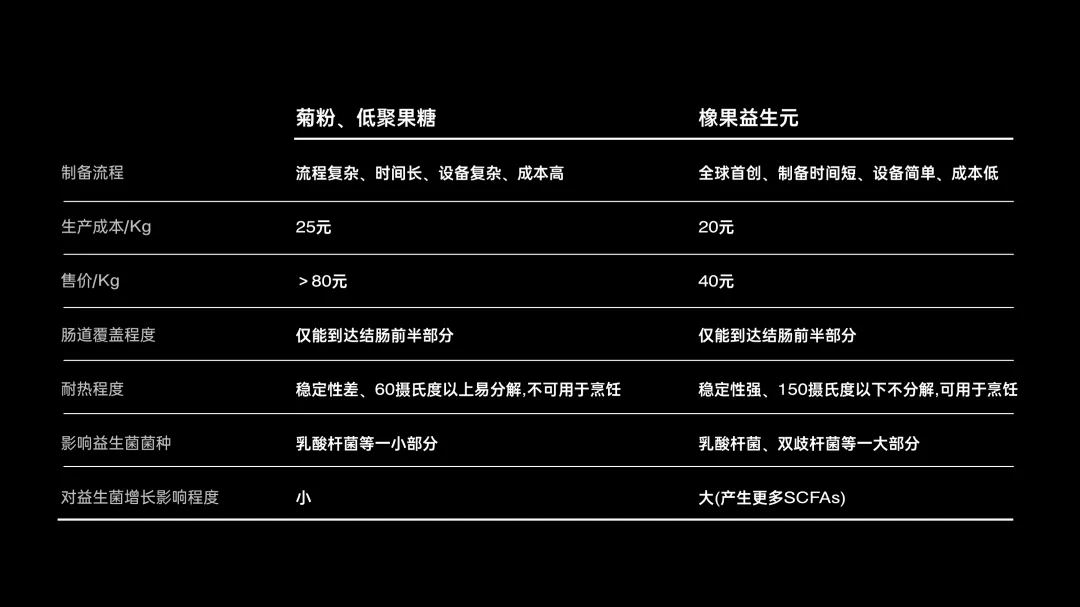
不过,这里有个细节,需要注意,为了能够区分内容的重点,一般而言,首行和结尾的线条较粗: 
这样一来,既能够清晰地划分出重点,页面也会变得更有层次。 当然,如果我们想对表格继续优化,还有很多方式,比如可以这样,让信息居于两侧,表头居中,如此,对比的感觉会更明显:
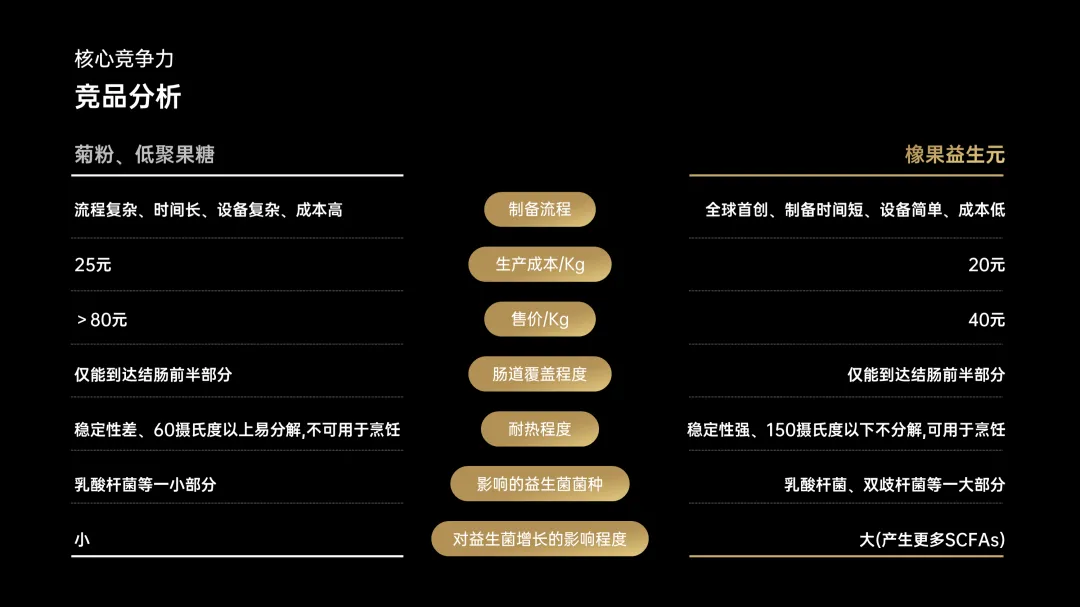
使用色块,来增强对比关系,也是可行的方式: 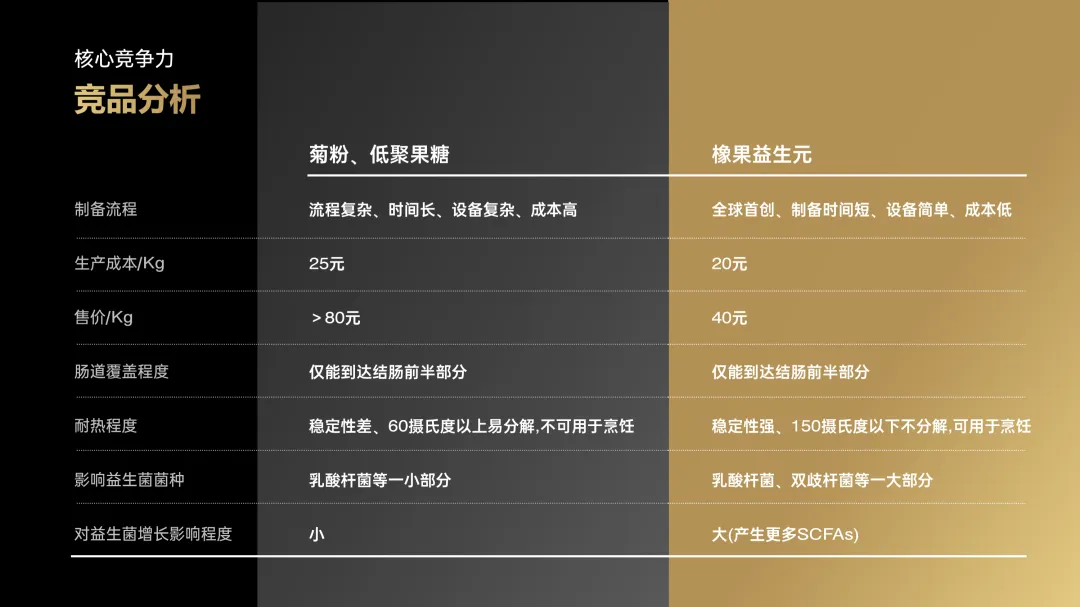
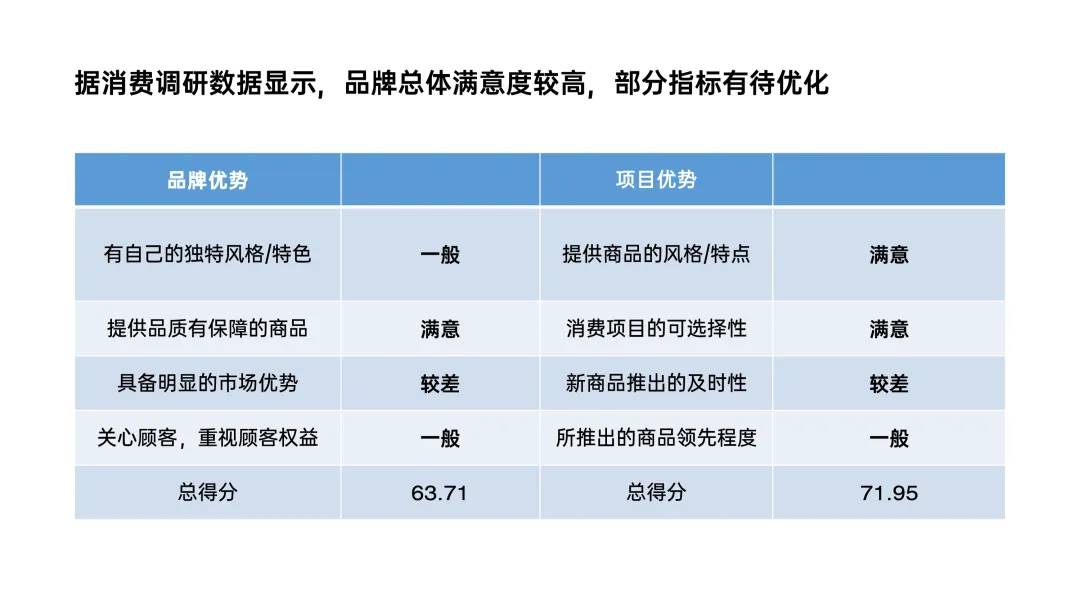
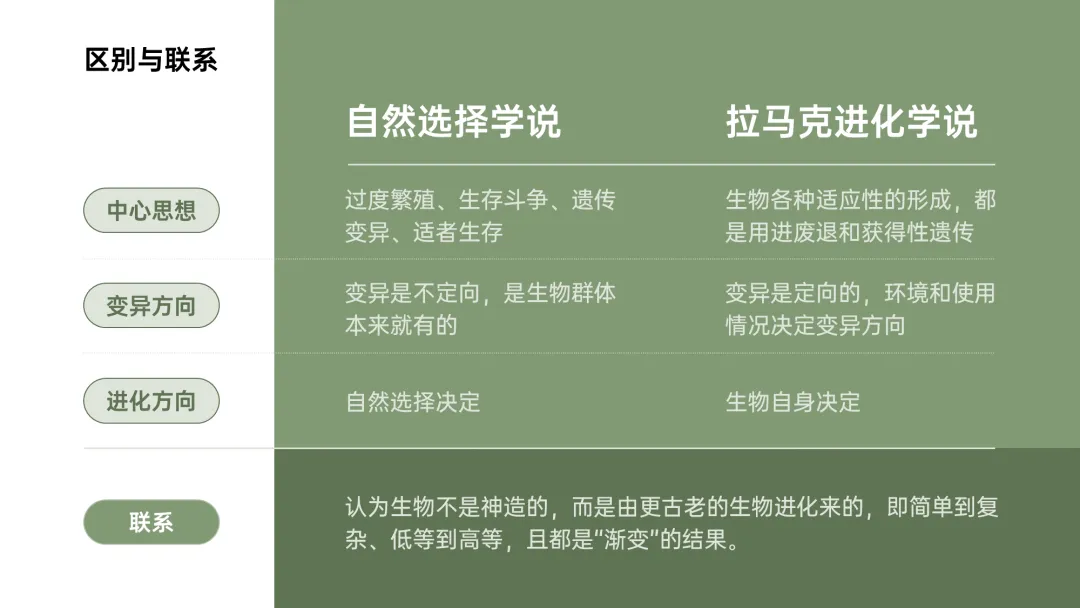
相似的例子还有一些,给各位看一下: 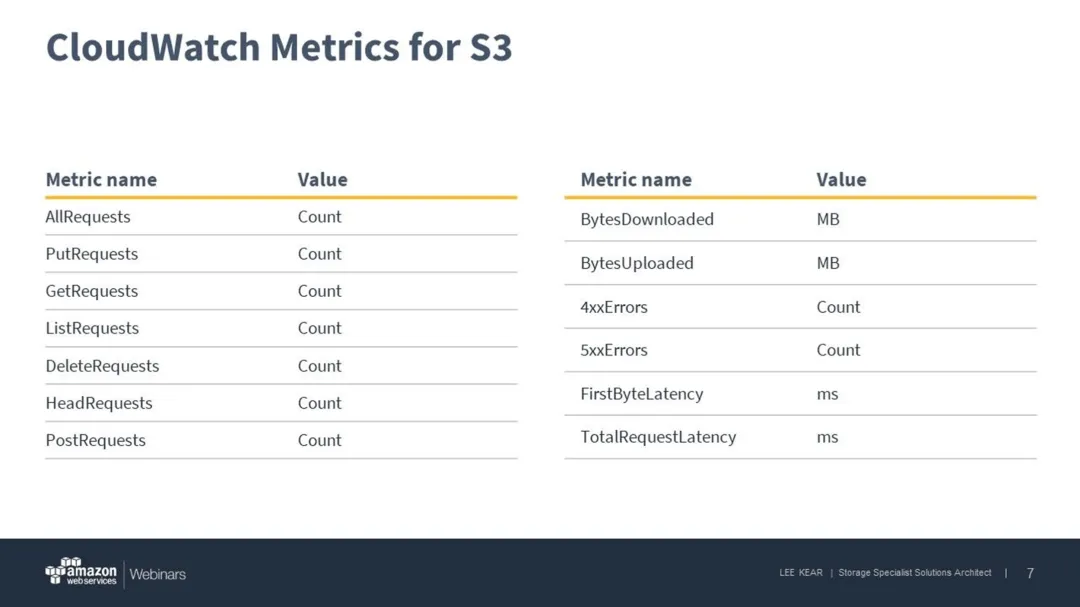
02 卡片式表格 在聊这个样式之前,先来跟各位分享一个很重要的前提观点,那就是表格的本质,到底是什么呢? 其实很简单,所谓表格,无非就是把相同类别的内容,归纳整理在一起而已。 比如就像这个表格,内容虽多,不过,无非就是分为名称和价格两个维度: 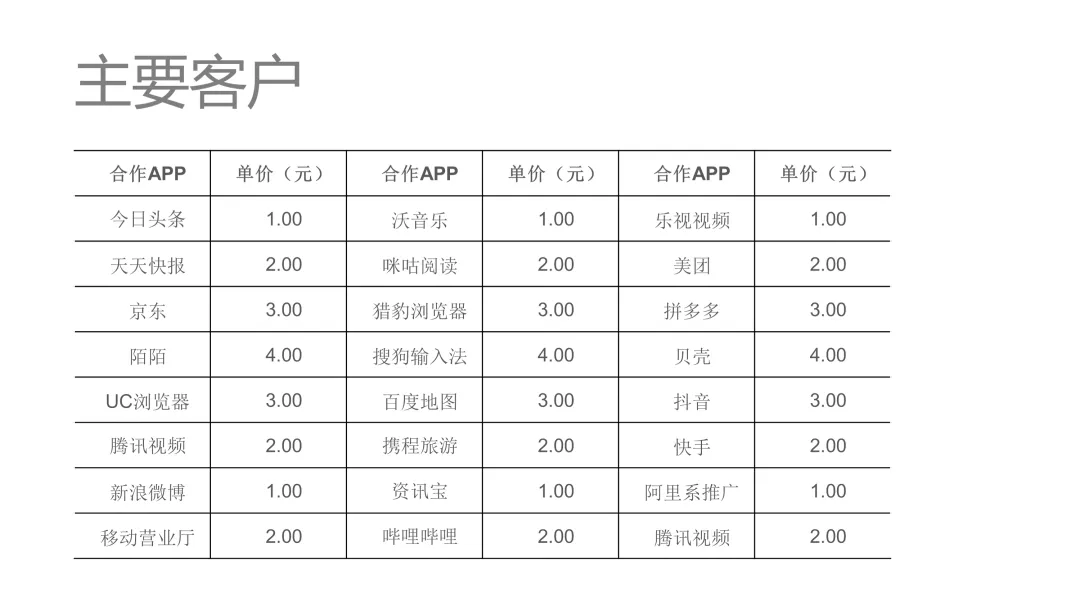
因此,只要保持这两个维度不变,我们也可以把它从原有的条列式,修改为卡片式: 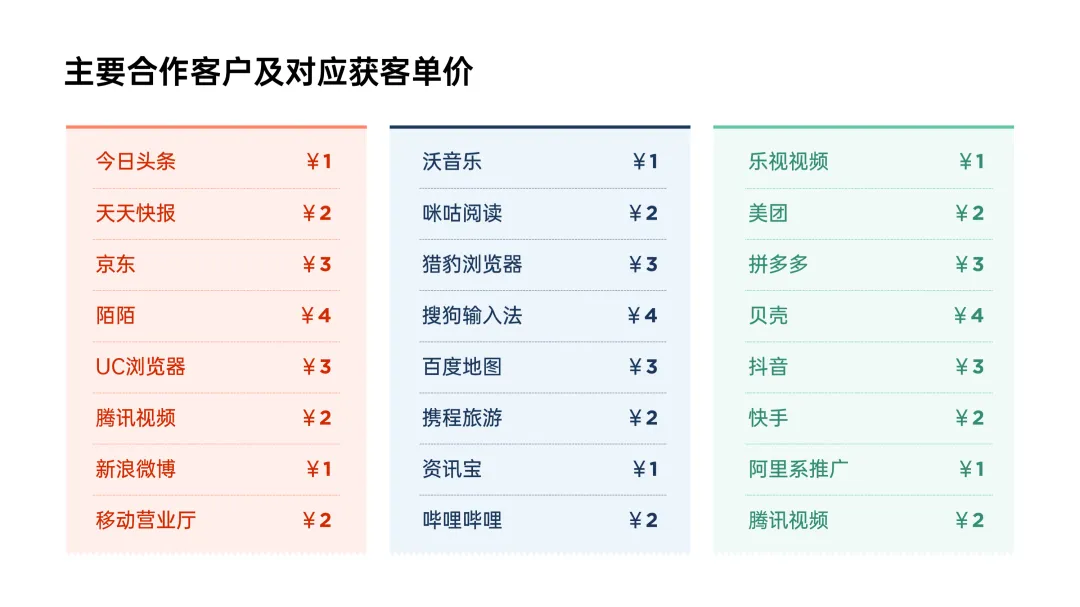
这,同样能起到信息归类整理的作用。 同样地,还有像我之前修改的一页新东方的 PPT ,这里的类别包含内容、题号、分值还有模块: 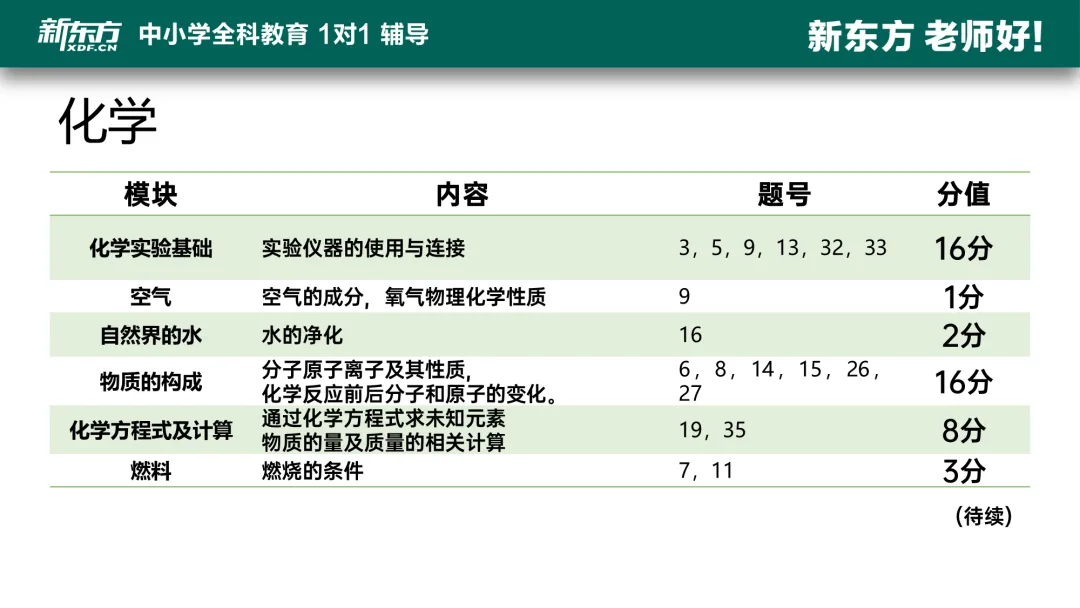
使用卡片式表格,也能起到相同作用,但视觉呈现上会有更好的效果:
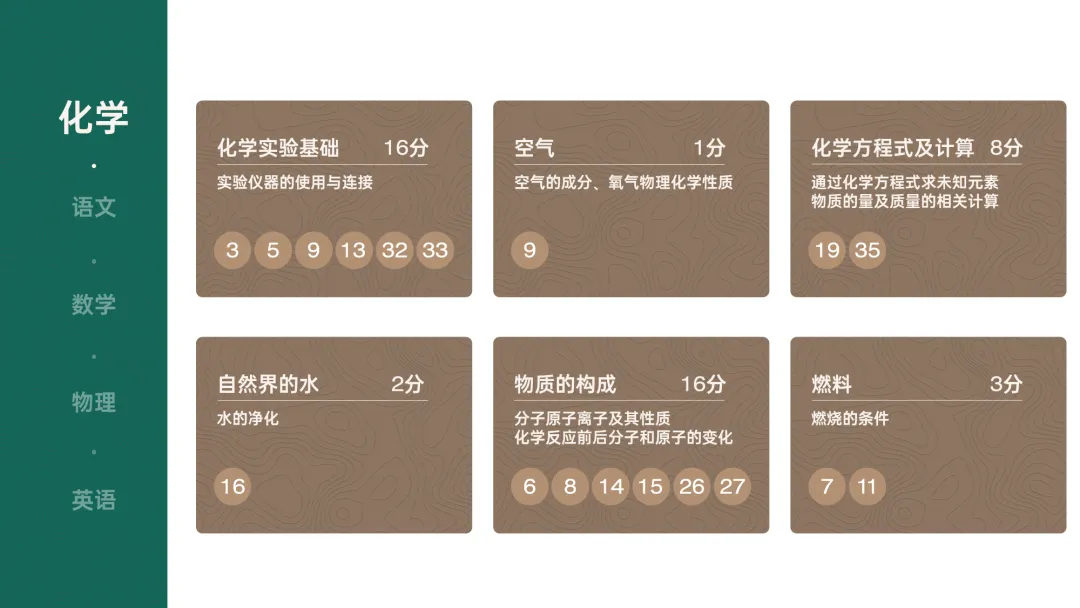
所以,在使用这个样式时,我们需要做的,就是把表格拆分,重新进行信息梳理。 举个例子,比如像这个页面,很明显,表格的信息分为3个部分: 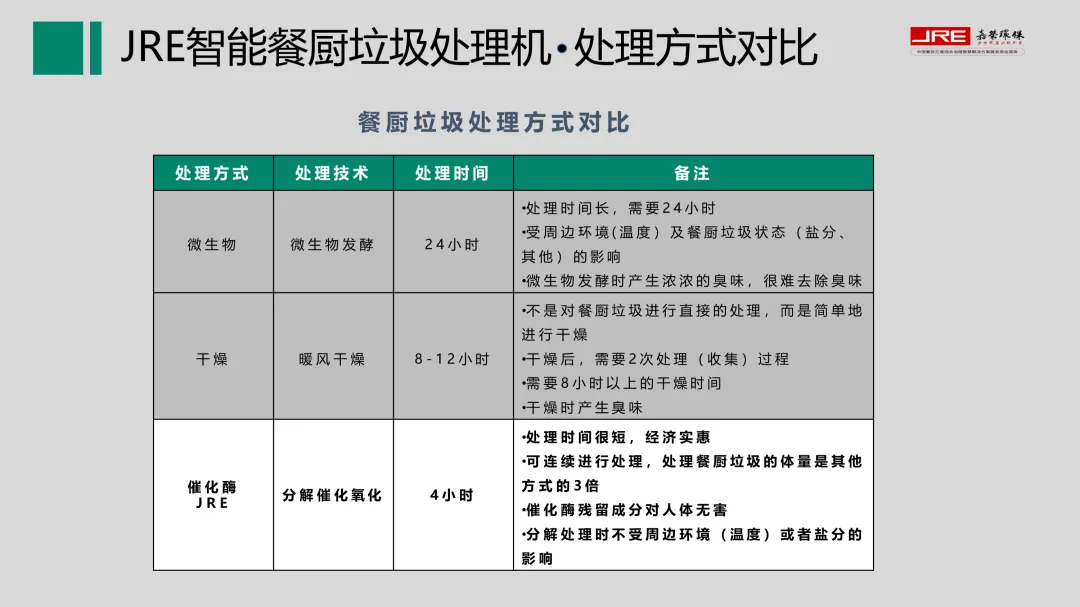
所以,我们就可以将其分为3个模块,并且基于原稿含义,突出最后一个: 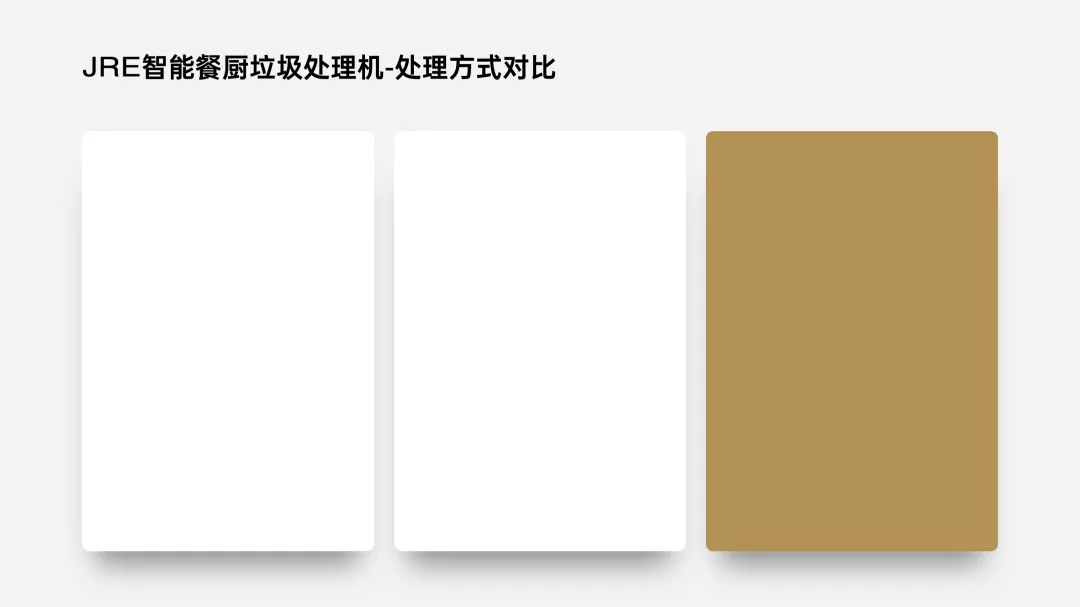
然后,把内容并列地摆放到色块中即可,这应该没啥难度吧? 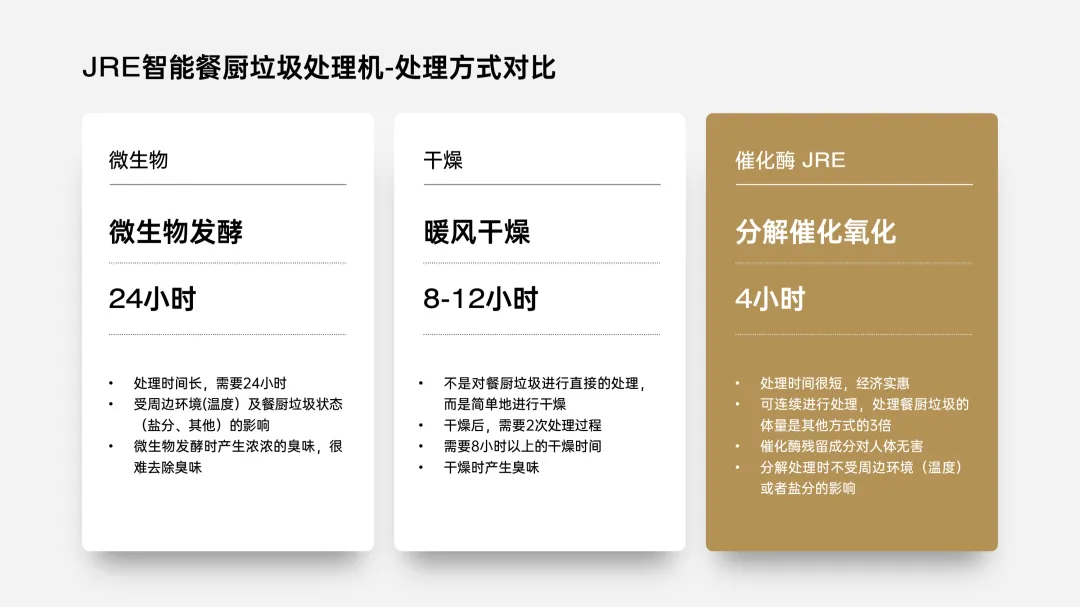
最后,我们可以在左侧,添加上表头信息,便于表格内容的理解: 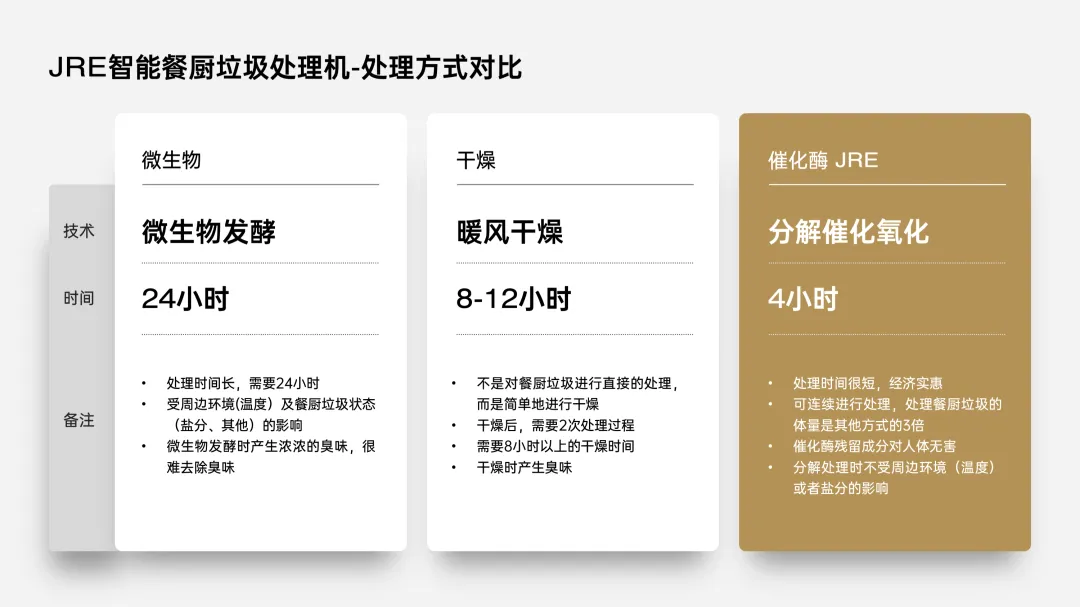
03 混合型表格 所谓混合型表格,就是在一个表格中,容纳了多种内容元素,比如像图表,图片等。 对于这种表格来讲,它最大的好处,就是信息更加可视化,而且页面的视觉效果要更加丰富。 我们该如何去制作这种表格呢?这里有一个前提是,我们需要来定义可视化的指标。 啥意思呢?比如像下面这个表格,用绿色表示Good、红色表示Bad: 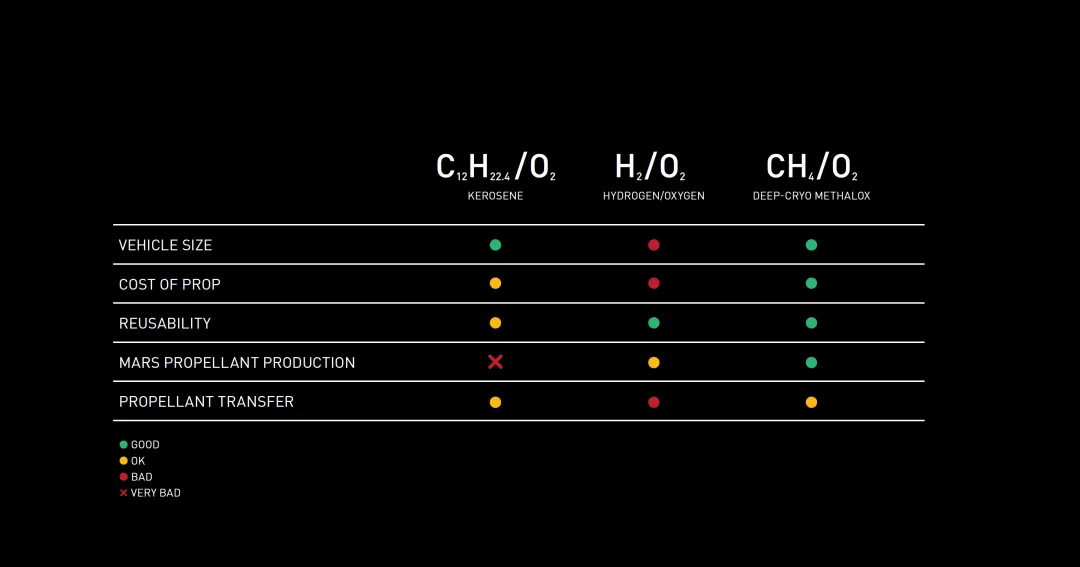
为了便于各位理解,咱们通过案例来了解一下。比如像下面这个表格: 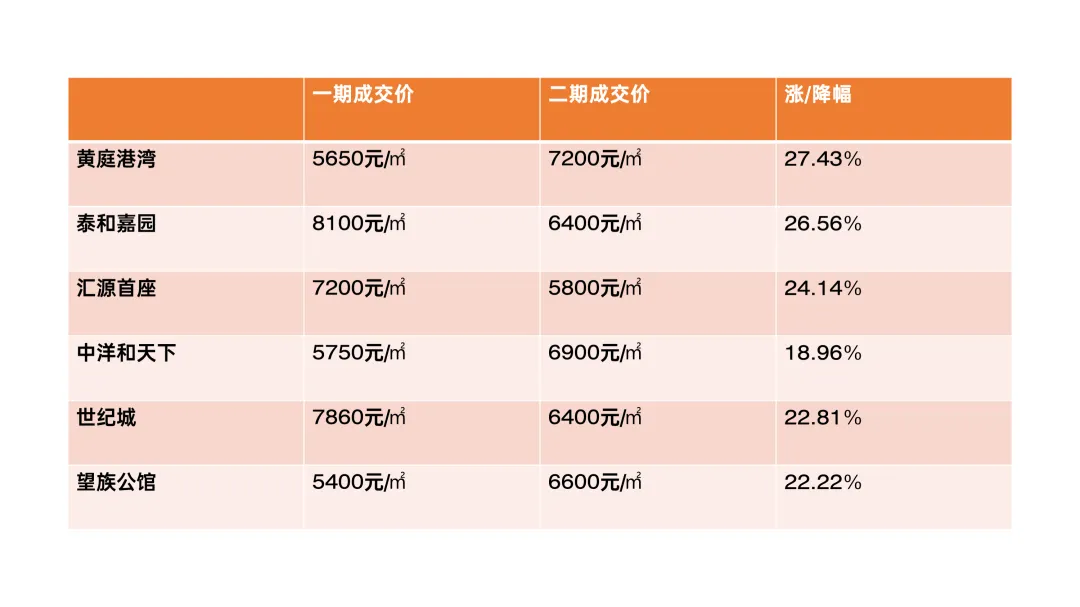
我们可以先利用前面的线型表格样式,对内容做初步优化: 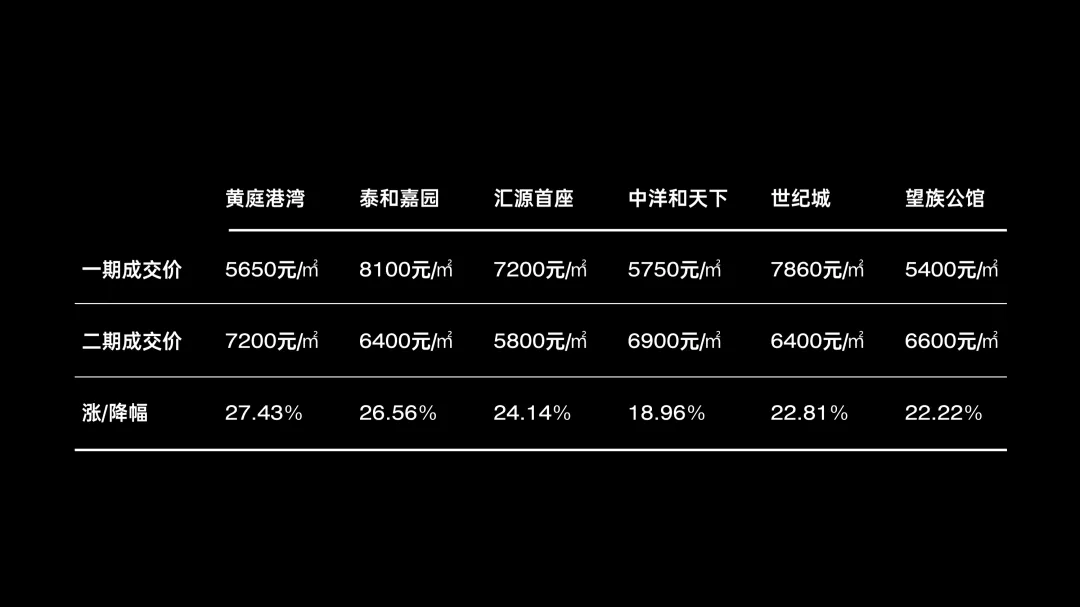
当然,你也可以利用卡片式样式,把表格做成这样:
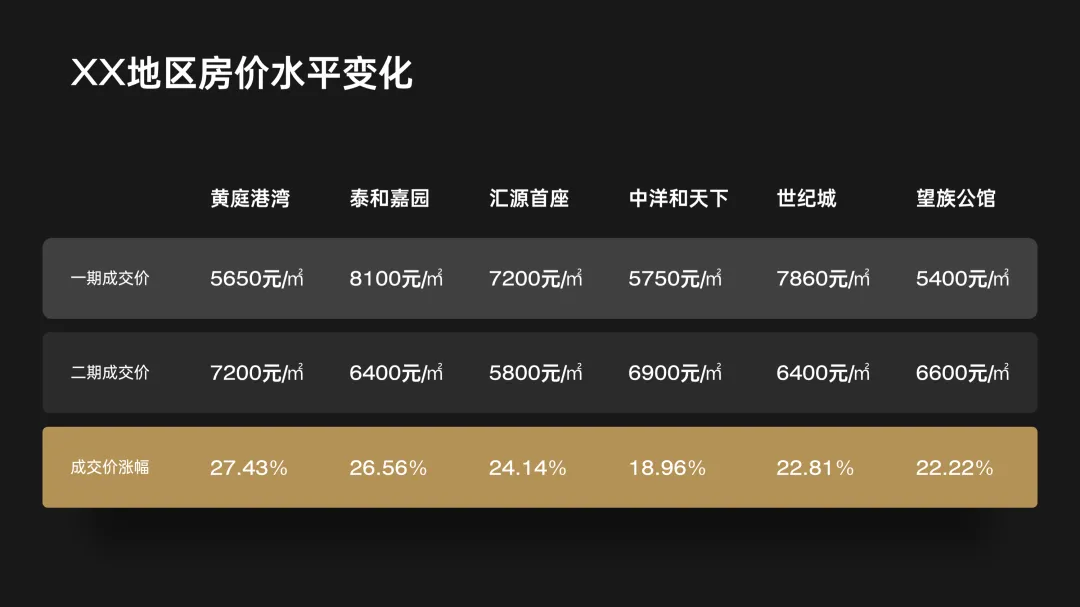
那么,如何将其可视化呢?这里,我们可以利用箭头,来可视化地表现出价格的涨/降: 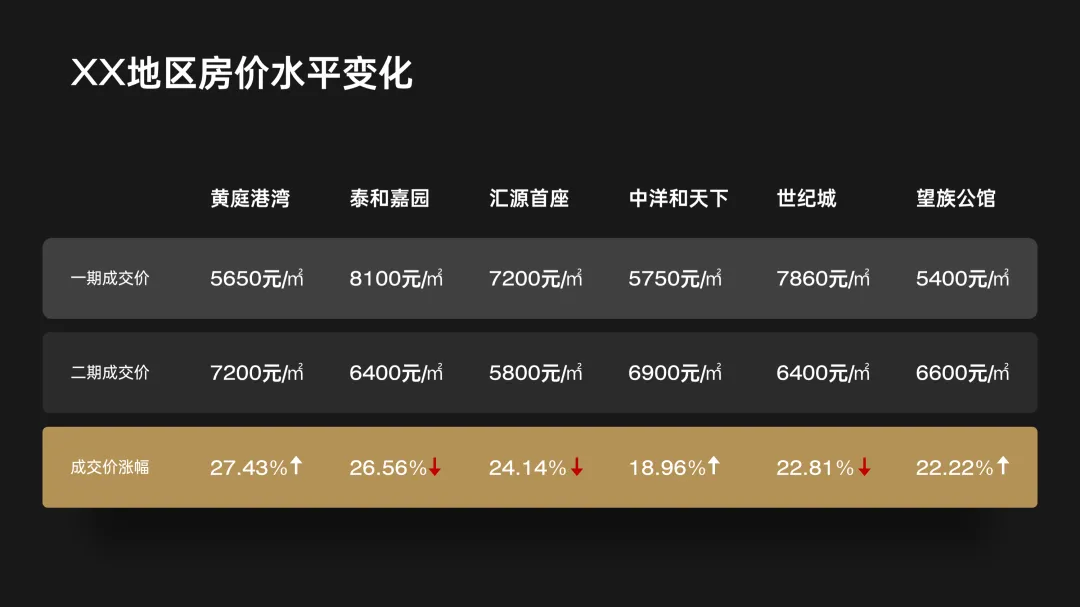
就是这么简单,咱们再来看一个例子:
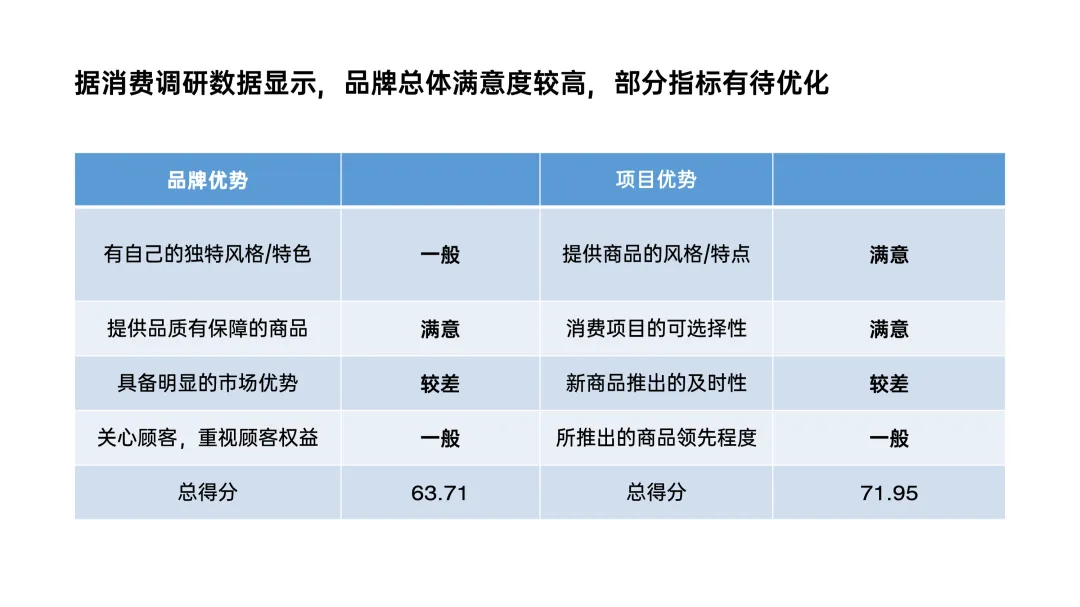
表格信息分为两大部分,所以,可以考虑先将其分为两个模块: 
接下来,利用线型表格的样式,对表格内容进行排版: 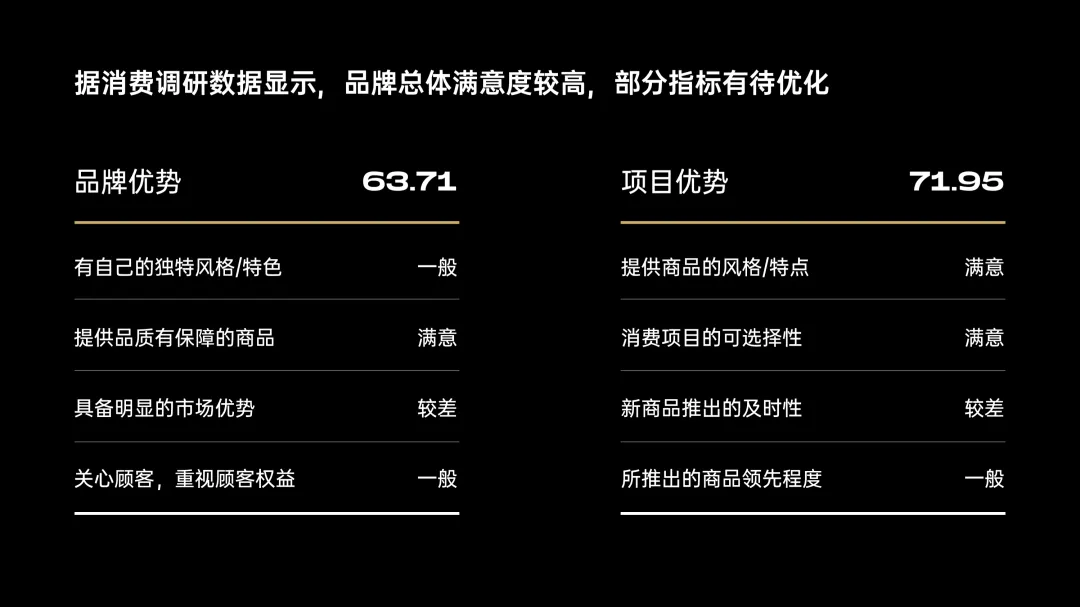
如何增强可视化效果呢?因为这里牵扯到评价内容,所以,可以使用表情包,来指代不同的评价信息: 
把原有的文字删掉,替换成表情包即可: 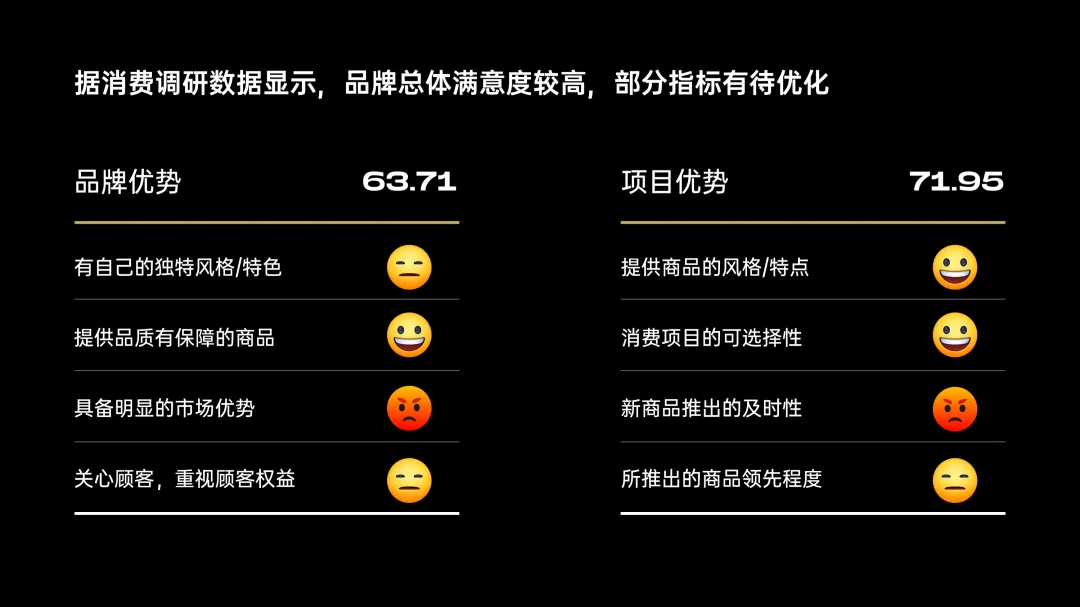
以上呢,就是职场PPT表格的3种简单好用的优化样式。 另外,如果你是职场PPT小白,既不会配色,也不会排版,一做PPT就套模板。推荐你报名我们 PPT 3天专题训练营。 3节专题课程+一节案例直播课,解决你的形状、配色以及排版难题。限时仅需1块元,堪称白菜价: 
注:购买成功后,请务必添加弹出的助教微信,获得开课提醒 真人出镜+实战案例讲解,公式化破解学习难题:
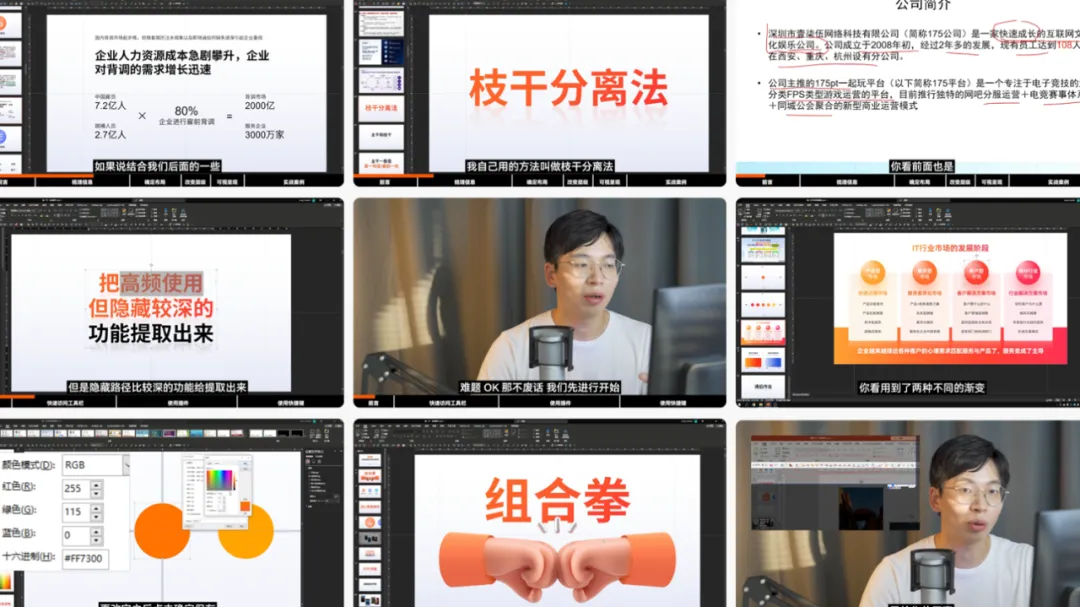
而且,只要完成第一节课打卡作业,还可以免费得到120页定制级PPT封面案例库一份: 

注:购买成功后,请务必添加弹出的助教微信,获得开课提醒

直播主题:职场PPT设计改稿思路

本文来自网友投稿或网络内容,如有侵犯您的权益请联系我们删除,联系邮箱:wyl860211@qq.com 。

