【Excel模板】智能年月日历表模板
- 2026-10-26 17:52:27
点击下方 ↓ 关注,每天免费看Excel专业教程
置顶公众号或设为星标 ↑ 才能每天及时收到推送
大家好,我是李锐,根据小助手收集到的工作问题和需求反馈,我会陆续整理一些常用的Excel模板,帮助大家切实可行的提高工作效率。
这些Excel模板提供限量免费下载(名额100个),便于大家工作中使用,阅读教程时也可以同步练习和操作,请联系小助手。
今天介绍的案例:【Excel模板】智能年月日历表模板。
解决方案使用了Excel函数公式、条件格式等可视化工具,这种解决方案比技巧法最大的优势在于,当数据源改变时,结果可以同步自动更新,无需其他额外操作。
从下面的示意图动图演示中可以看到,当在日历设置表输入年份和周开始时,全年12个月份的日历都会自动显示。
动图演示如下图所示。
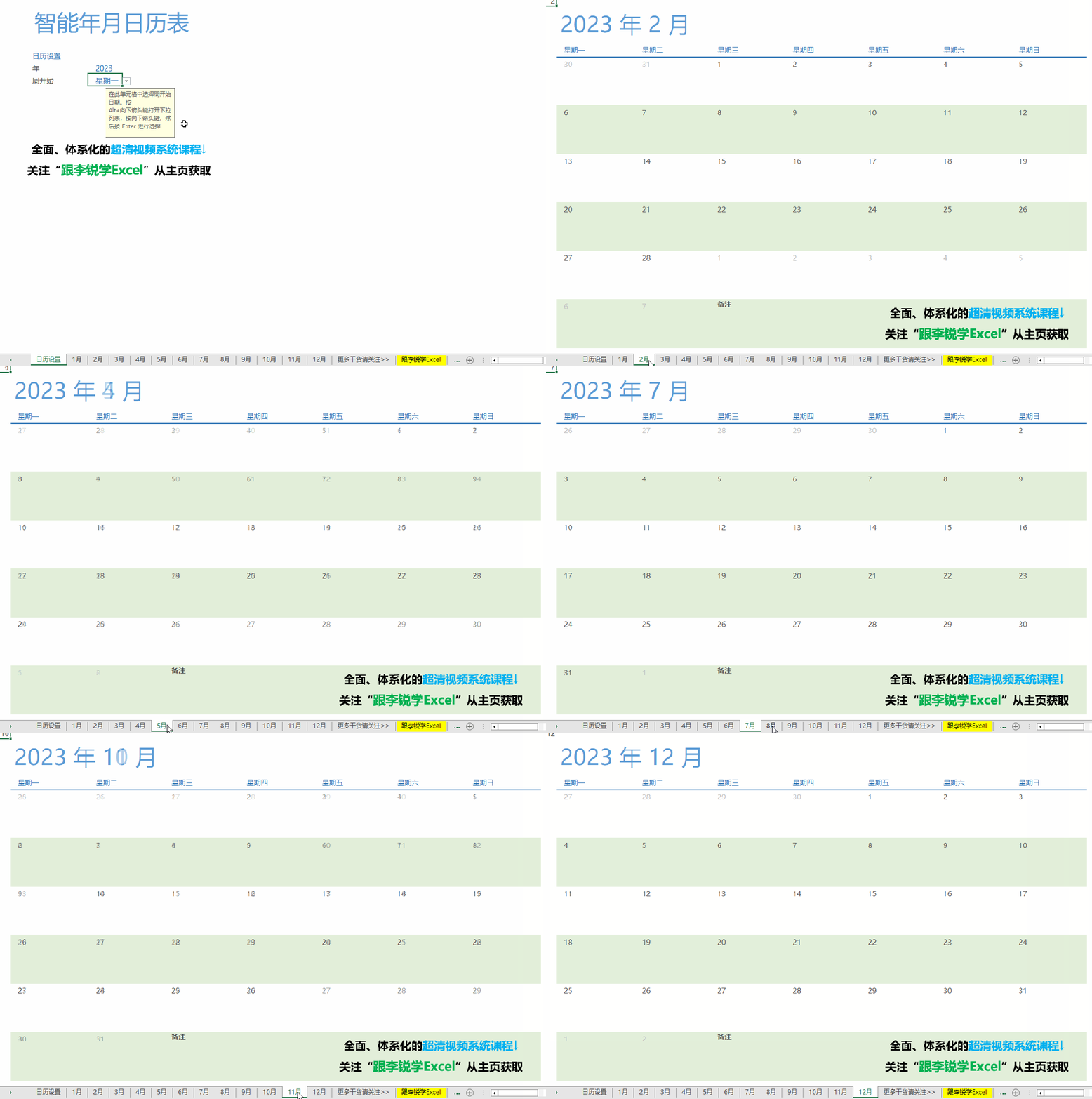
这样的模板不但现成好用,而且支持后续更改数据源后,报表结果全自动更新,所以工作中用起来十分方便。
【Excel模板】
智能年月日历表模板:
智能日历表可以按输入的年份自动生成全年日历,比如将年份从2023改为2024,即可查看2024年全年日历。
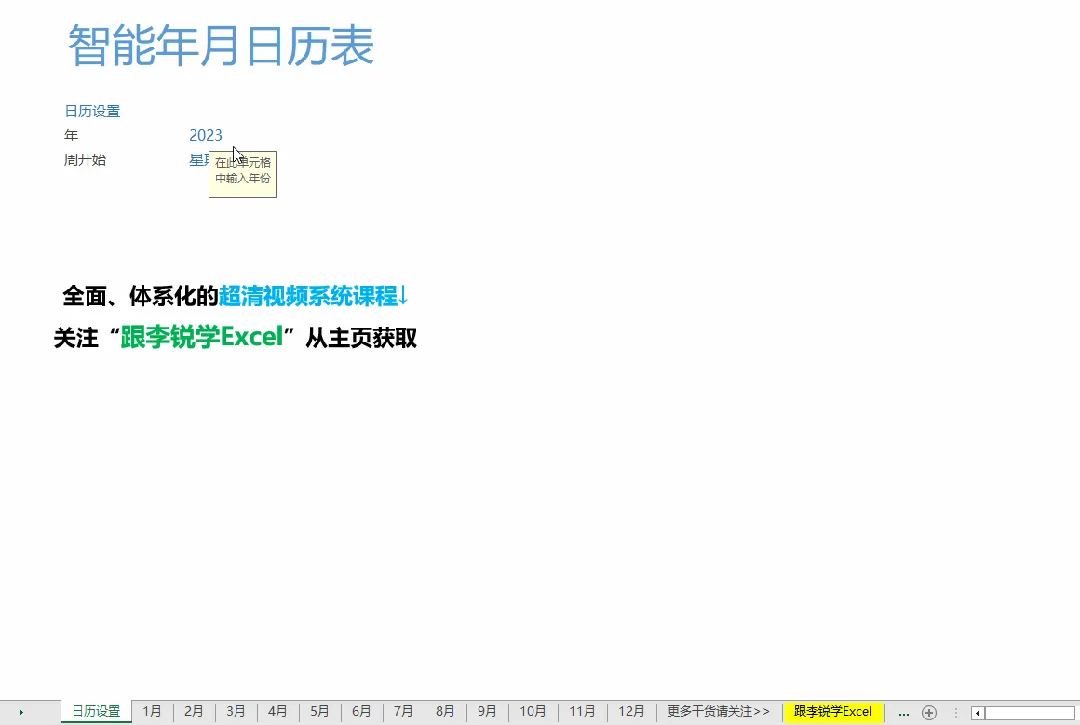
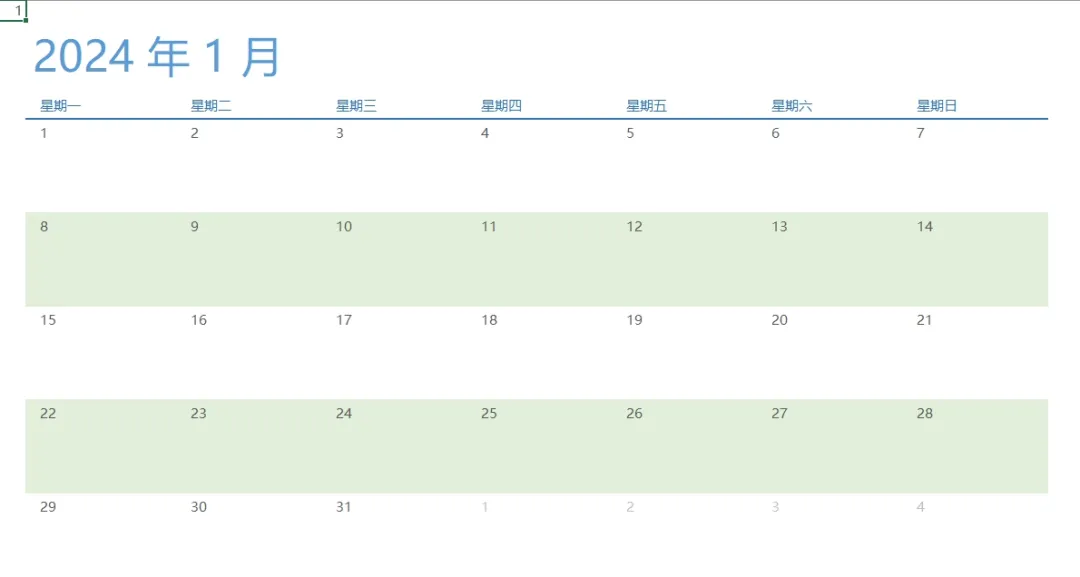
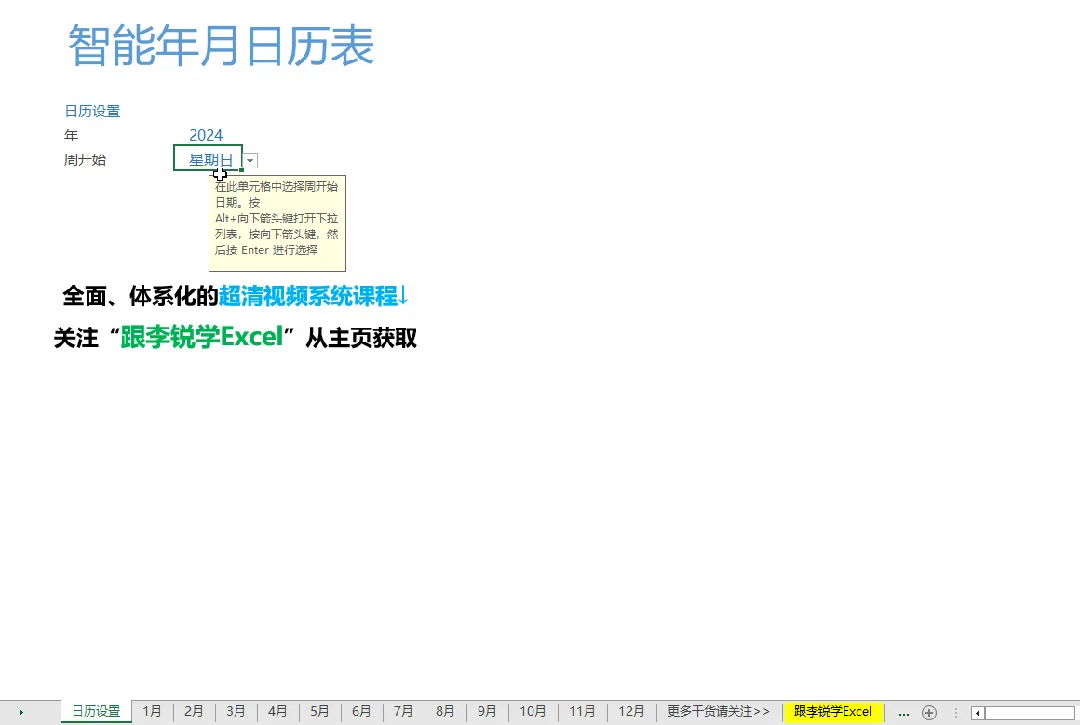
周开始可以设置从周日开始,也可以设置从周一开始,这将决定日历表种每个月份的星期是从星期日起始还是从星期一起始。
如下图所示。
日历表中的公式已经设置好了,无需改动。
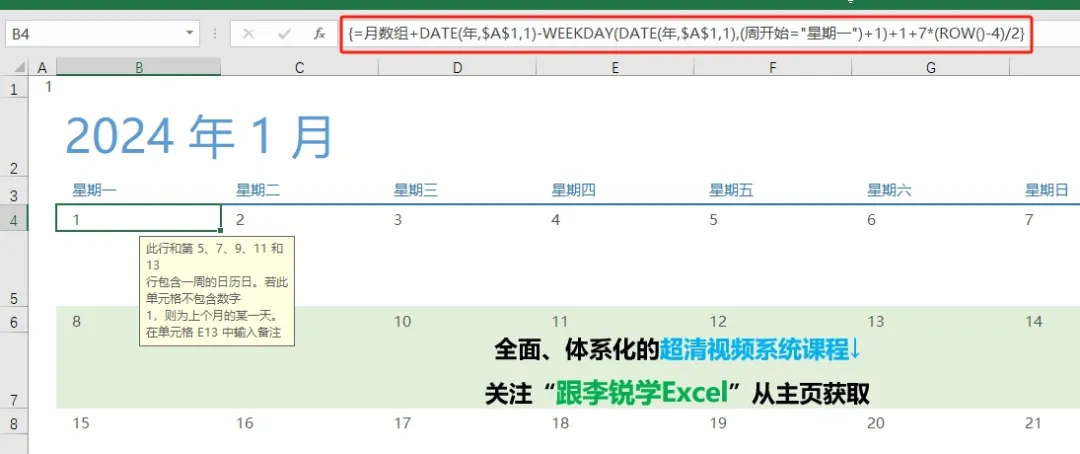
自动计算日期的公式如下:
=月数组+DATE(年,$A$1,1)-WEEKDAY(DATE(年,$A$1,1),(周开始="星期一")+1)+1+7*(ROW()-4)/2
如下图所示:
今天就到这里,需要下载模板的同学请联系小助手,有其他需求也可以反馈。

这些常用的经典Excel技术可以帮你在关键时刻解决困扰,有心的人赶快收藏起来吧。
除了本文内容,还想全面、系统、快速提升Excel技能,少走弯路的同学,请搜索微信公众号“跟李锐学Excel”点击底部菜单的“知识店铺”或下方扫码进入。
希望这篇文章能帮到你!怕记不住可以发到朋友圈自己标记。
>>相关阅读 <<
(点击蓝字可直接跳转)
【Excel模板】年度财务报表分析模板
老学员随时复学小贴士
由于有的老学员是6年前购买的课程,因买过的课程较多或因时间久忘记从哪里听课,所以专门将各平台的已购课程入口统一整理至下图。
1、搜索微信公众号“跟李锐学Excel”点击底部菜单“已购课程”,即可查看到你在各平台的已购课程,方便大家找到并随时复学课程。
2、课程分销推广的奖金也是由此公众号转账至大家的微信钱包(关注后可自动收钱,进入你的微信零钱,在微信支付有转账记录),老学员可以进“知识店铺”点击底部按钮“推广赚钱”或者“我的”-“推广中心”查询到推广奖励明细记录,支持主动提现。
此外,里面还有小助手的联系方式,有问题或学习需求可以留言反馈,助手在24小时内回给到回复。

按上图↑识别二维码,查看详情
如果你的朋友也用到Excel,请把这个公众号推荐给Ta:)
长按下图 识别二维码
关注微信公众号(ExcelLiRui),每天有干货
关注后置顶公众号或设为星标
再也不用担心收不到干货文章了
▼

关注后每天都可以收到Excel干货教程
请把这个公众号推荐给你的朋友
↓↓↓点击“阅读原文”进知识店铺
全面、专业、系统提升Excel实战技能

