疫苗接种表格模板,各社区防疫人员,请拿走!
- 2026-10-26 17:53:11

今日目标:
疫苗接种表格的几个设计技巧
最近疫情又开始变的紧张起来,各地市、各个社群重新严格管控进出人员,统计每个人疫苗接种情况。
上课的时候,我反复给学员强调,设计表格的时候,不要这样做,会导致数据缺失,不要那样做,后续统计很麻烦!
但是当我看到二大爷家的三嫂子,盯着屏幕伸着两个食指,吃力的记录接种人员信息的时候,瞬间感觉他们会用表格,已经是一件很不容易的事情了。
这两天也有学员问到一些《疫苗接种表格》的问题,今天的文章,就用两个《疫苗接种表格》,给大家分享一些,接种登记类表格设计技巧。
1- 模板1
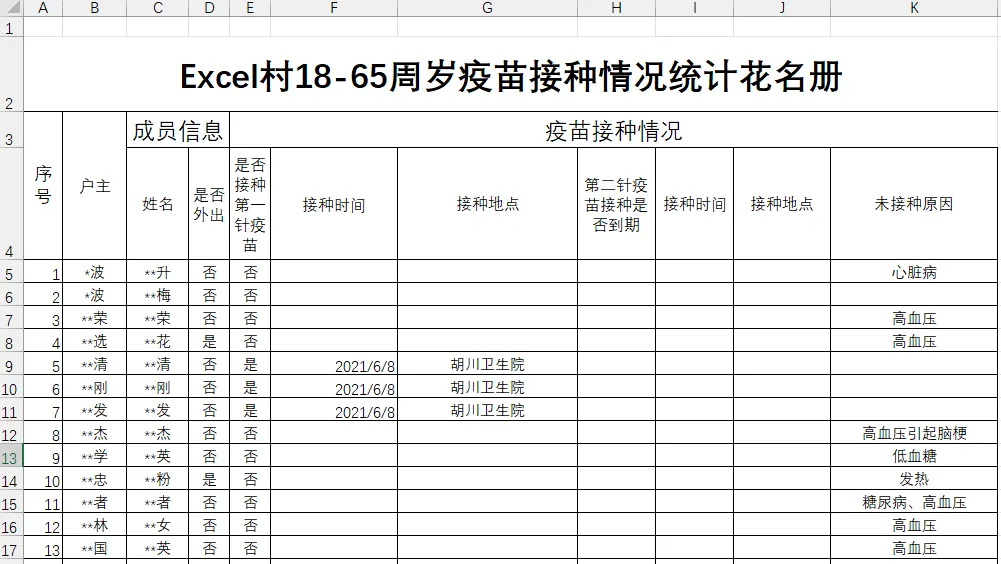
我们先来看第1个《疫苗接种表格》,一个花名册统计表格。
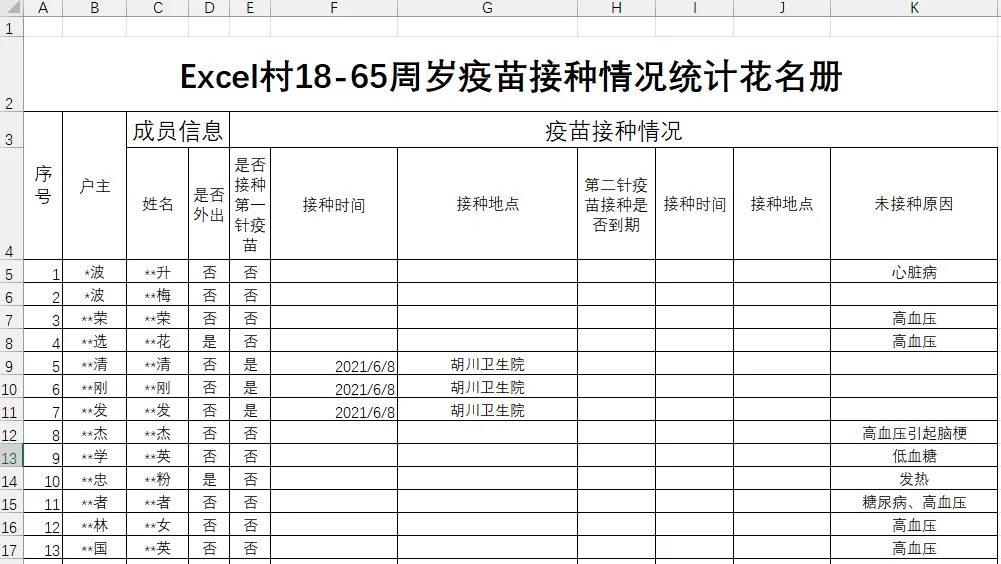
第一眼看着表格,问题不大,但仔细观察一下,还是有一些点是值得改进的。
1- 行高列宽要匀称
首先,表格的表头部分,文字和列宽行高不匹配。

比如上图中所示,E4单元格文字太拥挤。
"是否接种 第一针疫苗"的表头文字太多,而填写的内容只有【是】或【否】,文字长度相差太大,所以在列宽上,顾此失彼。
把“是否接种第一针疫苗”移动到上方,作为一个父级标题,下面单元格只保留【是否接种】,表格的空间会更加的匀称。
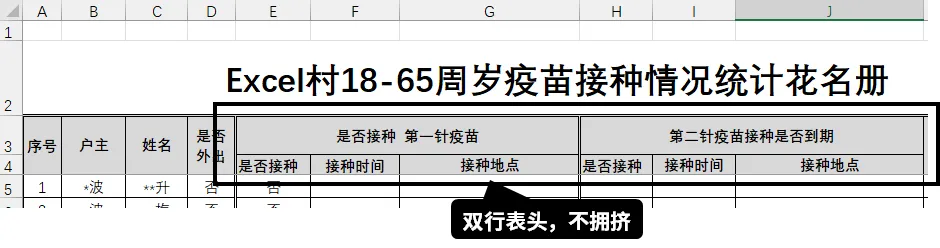
同时为了更直观的区分出表头和数据区域,我还给表头添加了一个灰色的填充色。
另外,还可以给表头添加上【冻结窗格】,这样在浏览数据的时候,表头就可以固定在顶部,方便浏览。
2- 增加双线边框,数据列分类
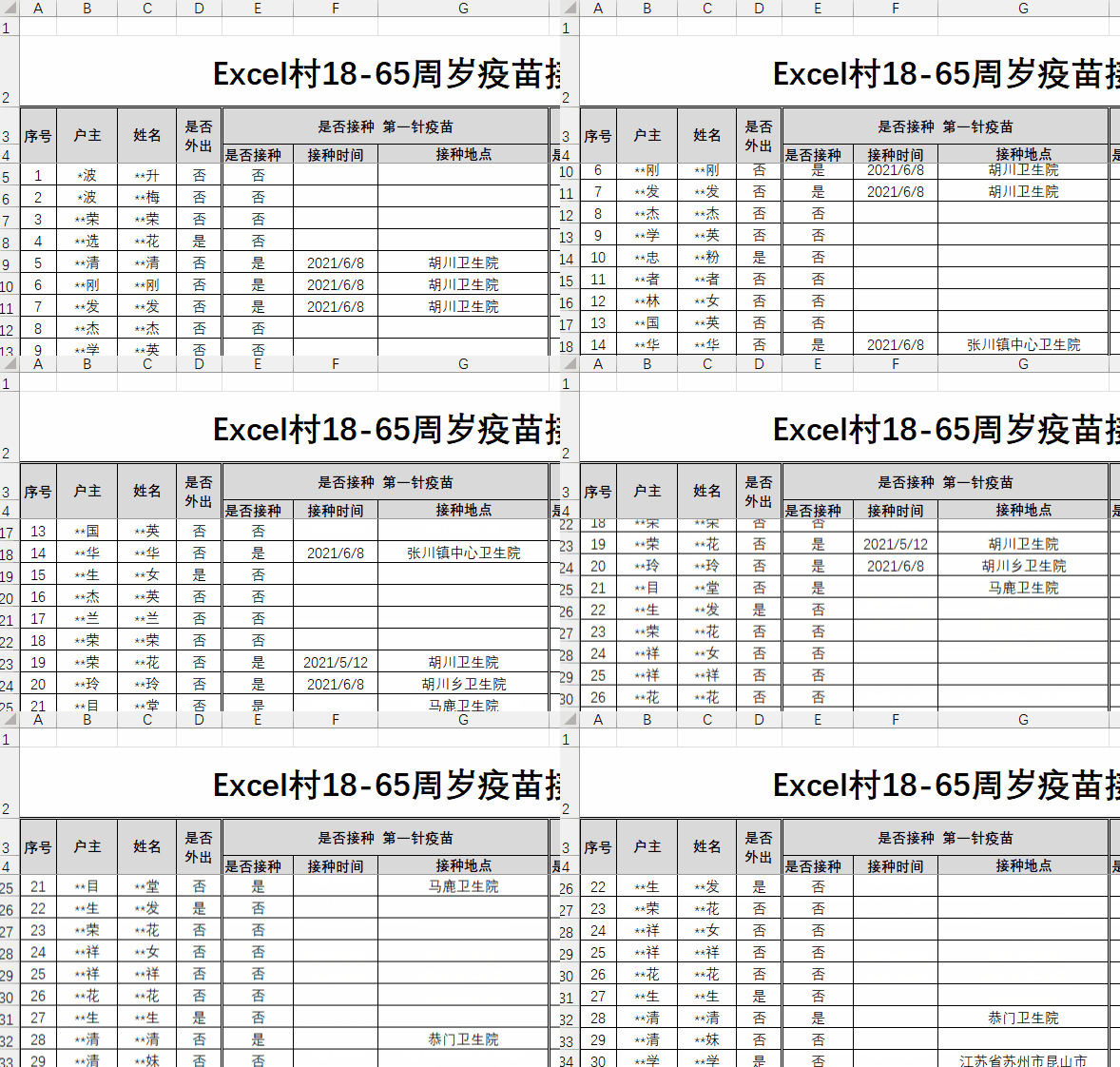
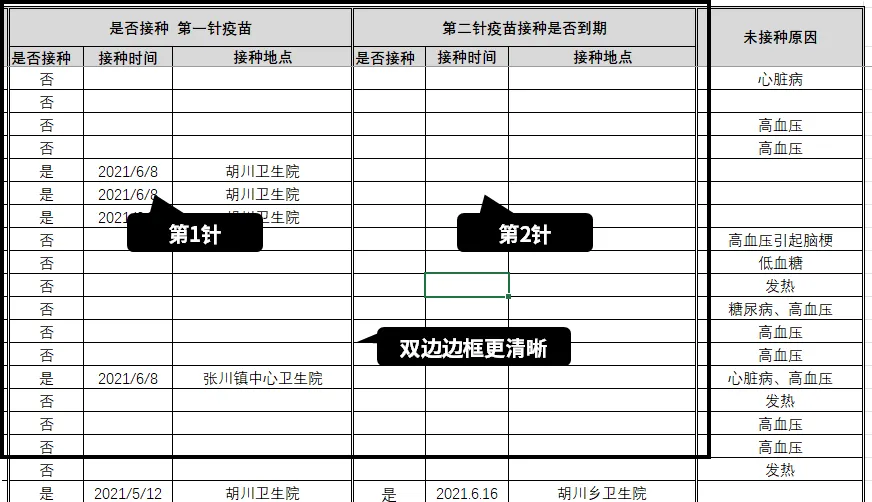
表格中“第1针”和“第2针”的列没有明显的区分,填写数据的时候,容易看错行、看错列。
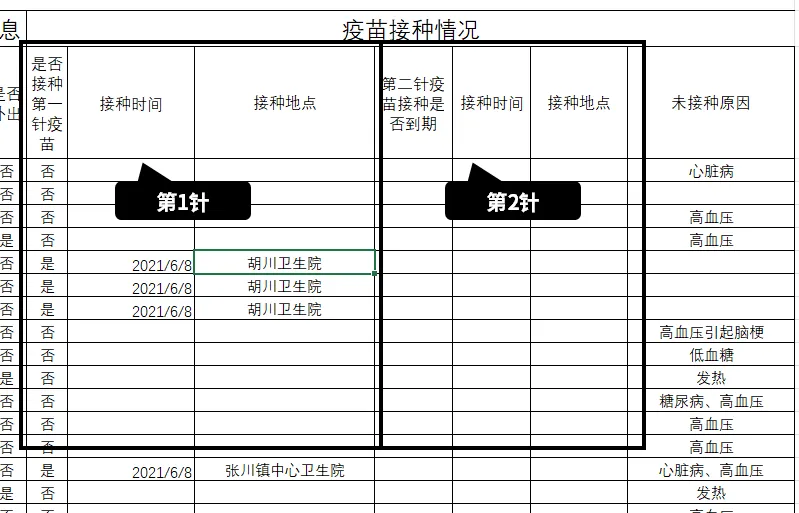
可以尝试用“双线边框”来区分“第1针”和“第2针”,视觉上的边界更加清晰。
3- 日期格式一定要规范
表格中还有一个不太好的数据习惯,就是第2针接种时间的公式,都写成了2021.6.10的格式。
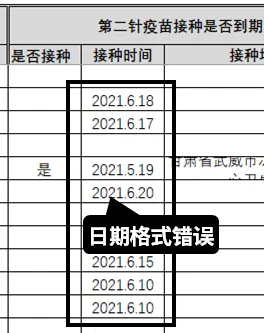
这是一种典型的错误日期格式,无法进行日期的计算。
比如我们要计算两针接种时间差,检查是否>21天,这个日期格式相减,会是一个错误值。
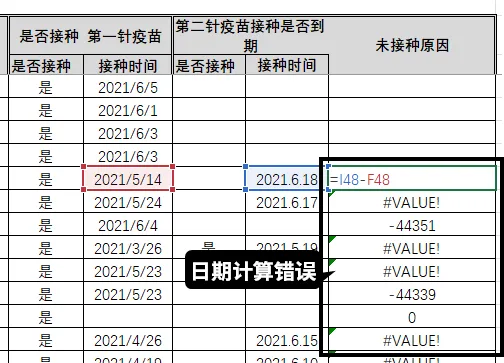
所以,建议写成第1针接种日期的格式。
2- 模板2
再来看一下第2个《疫苗接种表格》模板,这也是一个花名册。
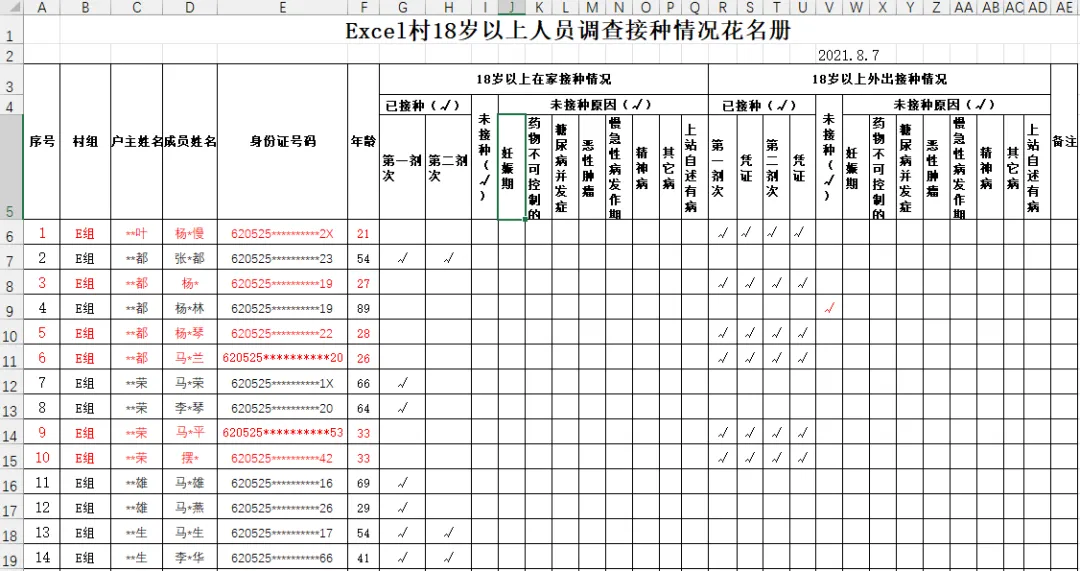
这个表的设计整体上要比第1个整齐一些。如果想要做的更好的话,可以从下面几个方面入手。
1- 文字对齐美化表头
表头中的【未接种原因】文字都比较的长,表格中对文字设置了“垂直居中”,会导致阅读不方便。
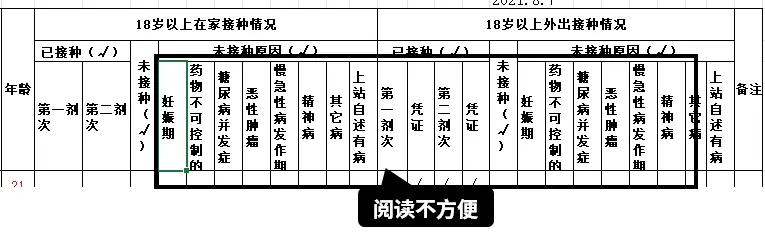
可以尝试把文字改成顶部对齐,这样阅读起来会稍微轻松一些。
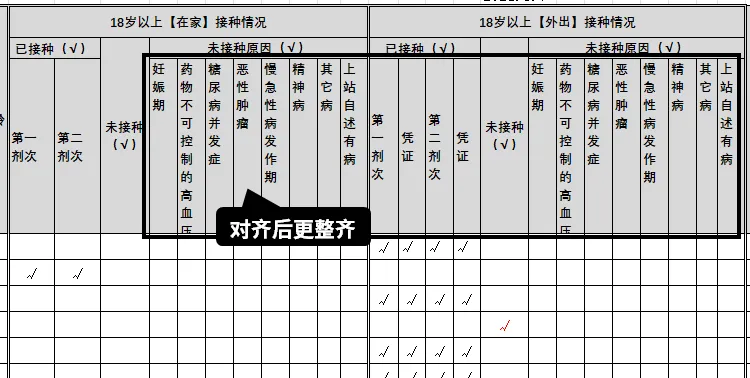
同样的,和上一个模板一样,我给表头添加了灰色的填充,让表头和数据区分更加清晰。
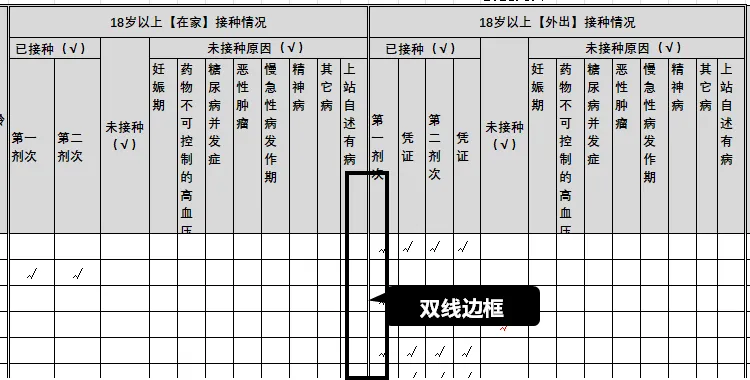
同时,表格中新增了“双线边框”,来区分【在家】和【外出】的接种数据列。
2- 合并同类信息简化排版
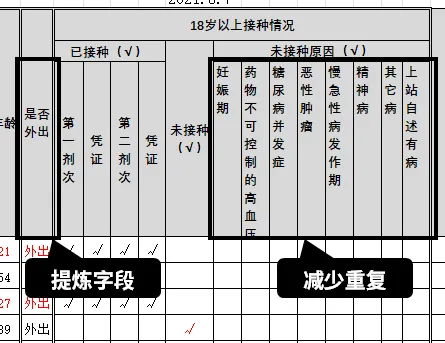
因为接种分成了【在家】和【外出】两种类型,而两种类型的统计数据都是完全一样的,所以导致了部分列字段的重复和冗余。
比如【未接种原因】列的表头,就重复并占用了很多的空间。
所以,我增加了一列【是否外出】,记录“是否外出”的状态,那些【未接种原因】就不用重复了,大大节省了空间。
3- 动态标记【外出】状态
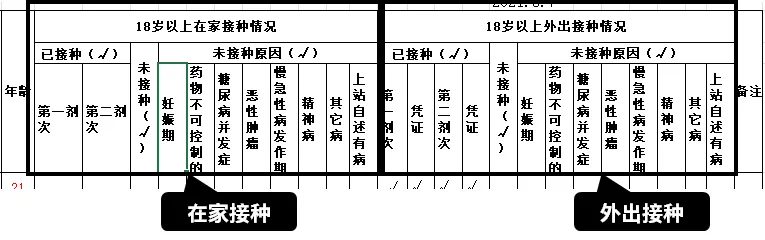
之前把【是否外出】也是有好处的,我们可以清晰的区分出“是否外出”。
左边的就是【在家】的,右边就是【外出】的,一目了然。
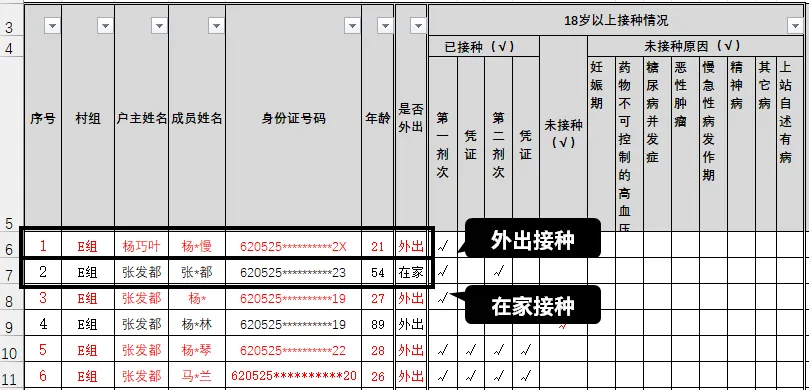
把“在家”和“外出”放在一列中去之后,这些信息就被明显弱化了很多!
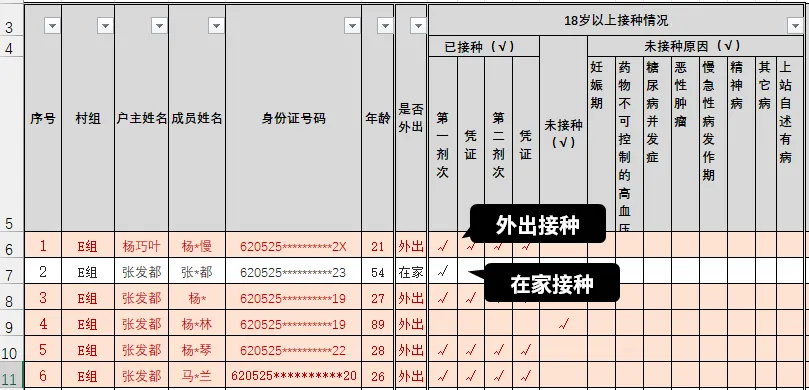
为了弥补这个部分的缺失,我又借助【条件格式】做了一下高亮提醒。
当人员是【外出】状态时,整行数据就自动变成红色填充,和红色的字体颜色,非常的醒目。
总结
本节知识点包括下面几点,在设计表格的时候,一定记住!
1- 表格排版。
行高列宽要匀称,文字对齐让阅读更加舒适。
2- 表头分类
统计维度较多时,记得做好数据列的分类,可以用合并单元格,双线边框、空白列等等方式。
3- 数据格式规范
一定要正确的输入数据,尤其是日期,使用2021-07-26或者2021/07/26的格式,不要用2021.7.26格式。
4- 动态标记
用不同的填充、字体样式美化表格,这个过程可以借助【条件格式】实现自动标记,节省人力。
现在是从【表格排版】的角度进行了优化,后续还会有一个重要的环节:汇总统计。
好看的表格,不一定好用,因为在【汇总统计】环节非常容易出问题。
下一篇文章,我们从统计的角度,来说说这些表格,有哪些可以优化的地方。
下载案例文件
如果这个案例对你有帮助,请一定点赞支持一下。

点赞>30,评论区置顶分享这两个表模板【下载地址】
我是拉小登,一个爱梳头的Excel老师

如果这篇文章对你有帮助,请帮忙「点赞」「在看」「转发」。
这对我很重要,能给拉小登更多动力,持续分享优质的内容。

