送你3份七夕专用Excel模板,拿去不谢!
- 2026-10-22 17:31:34
送你3份七夕专用Excel模板,拿去不谢!点击蓝字【秋叶 Excel】👆 发送【礼包】 免费领办公神器、Office 模板和免商字体! 
本文作者:竺兰 本文编辑:竺兰 Hi,我是懂点 Excel 的小兰~ 一年一度的七夕节快到了,你想好给女/男友送什么礼物了吗? 我这里有一个或许能帮到你的表格模板,免费分享,助你度过一个甜蜜快乐的七夕节。 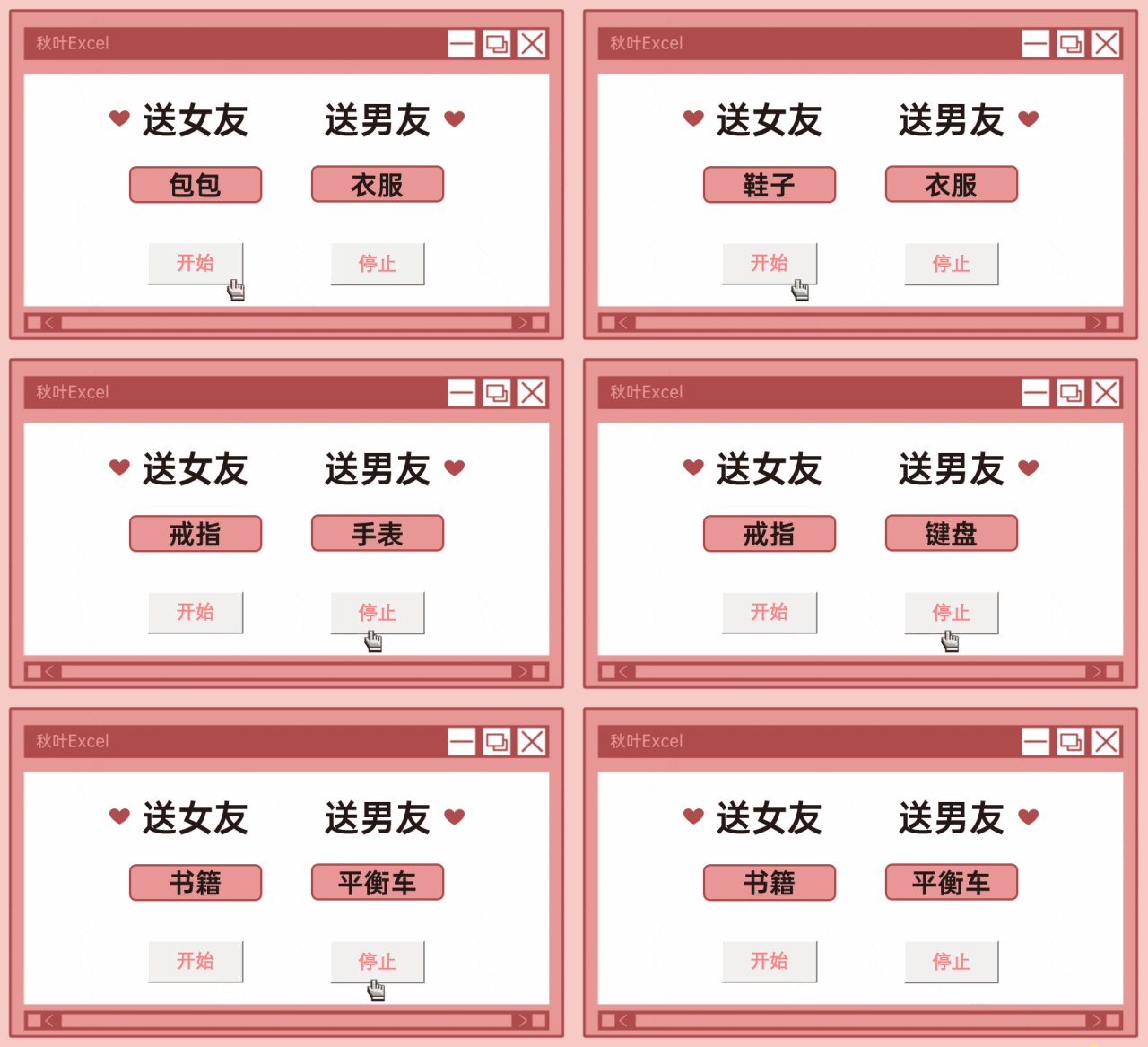
▲ 文末可直接下载,记得看到最后! 看到这个模板,有些小伙伴是不是觉得有点眼熟? 没错!今年年初的时候,我给大家分享过一个【年会抽奖器】,用到的 Excel 知识其实和这个是一样的~ 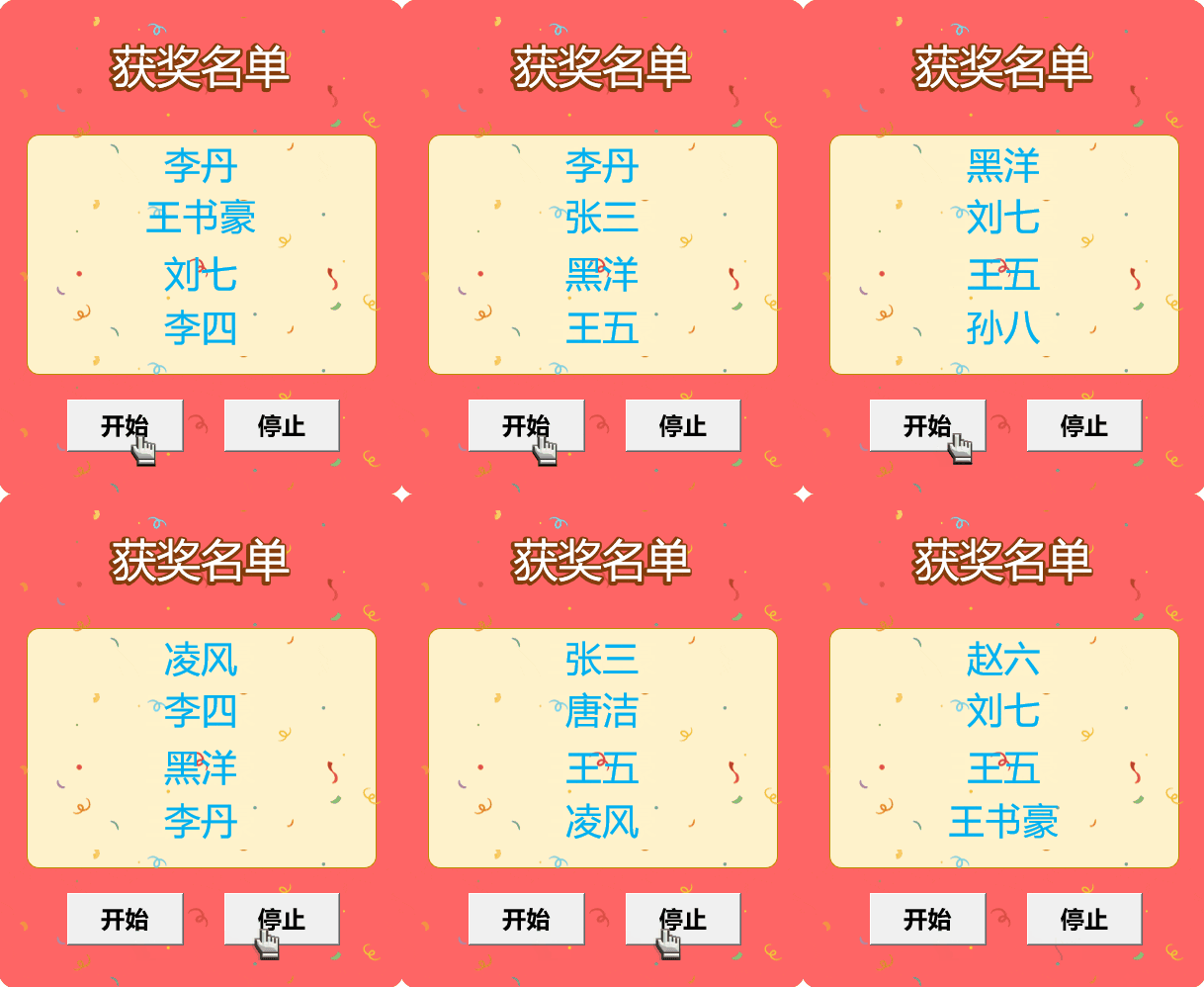
▲ 点击图片查看文章 当时就说,这个模板「不止可以用于年会抽奖」,看,这不就开发了新用途! 而且这次七夕,我可是足足准备了 3 种不同样式的模板,相信一定能满足你的需求
除了前面那套,还有两套如下图: 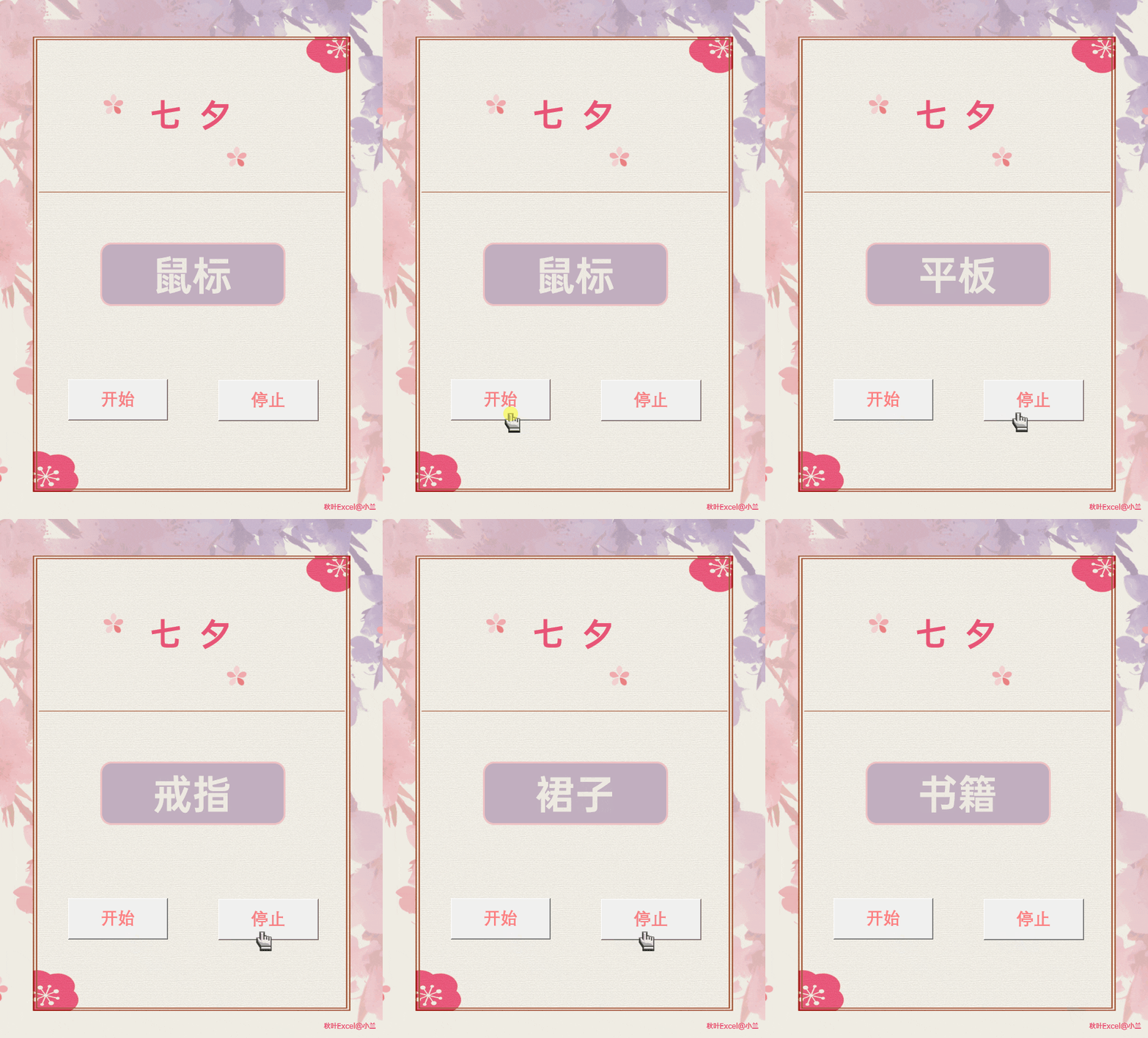
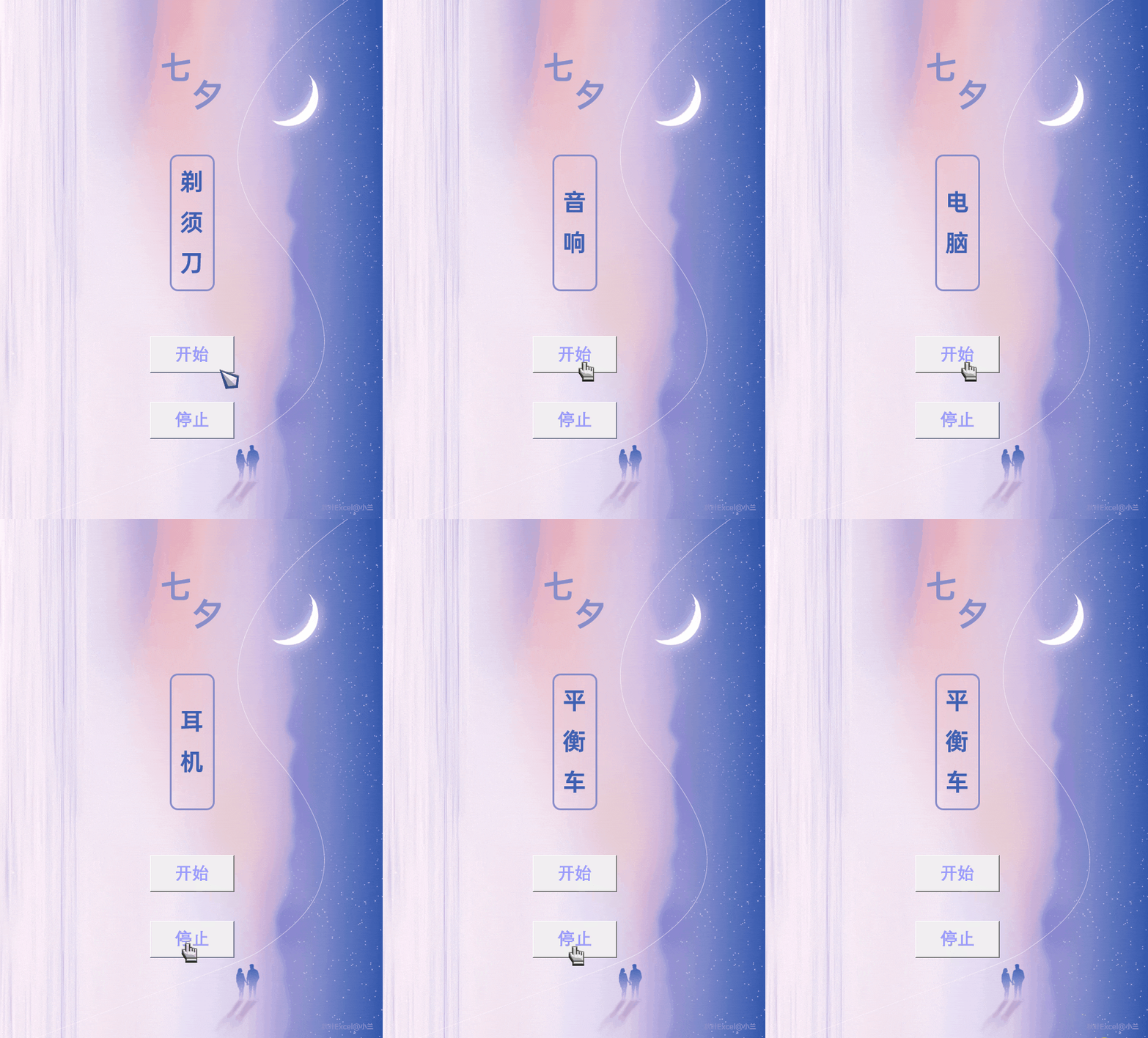
分别对应的是送女友/男友七夕礼物。 好啦,模板长啥样大家都知道了吧?接下来一起看看如何使用吧~ 👉 模板使用方法 很简单,一共就两个步骤。 ❶ 打开【礼物配置表】这个工作表,将礼物填到对应的 C 或 D 列单元格中。 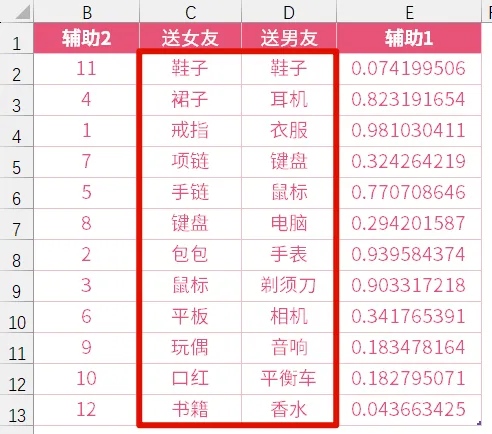
礼物超过 12 个也没关系,继续往下填,表格会自动扩展。 ❷ 礼物名单录入完成后,点击【礼物随机生成器】或【女友礼物】或【男友礼物】里的【开始】按钮,即可开始抽取,再点击【停止】按钮,即可停止抽取,礼物也就选出来啦! 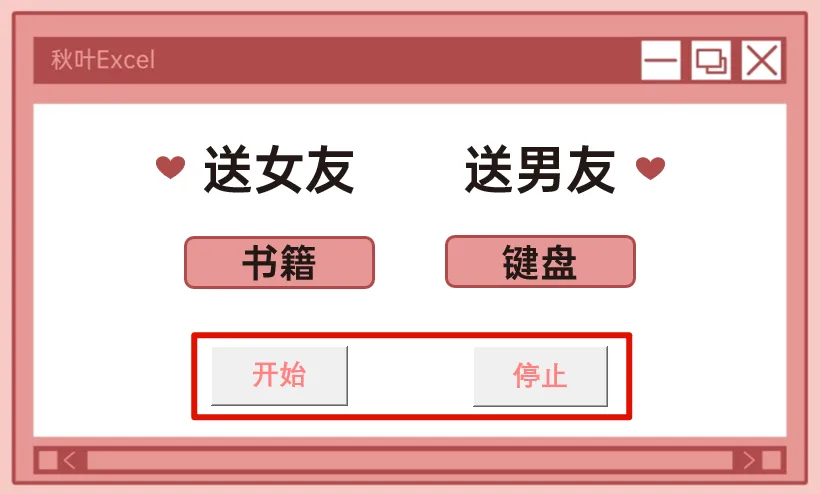
怎么样,没骗你吧,是不是一看就会? 👉 模板使用 Tips ❶ 为了防止大家不小心改动模板,【礼物随机生成器】、【女友礼物】和【男友礼物】这 3 个表都设置了【保护工作表】功能,密码随模板获取。 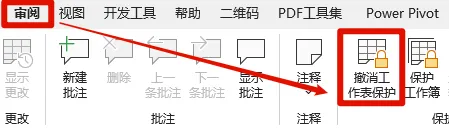
❷ 选定了要使用的模板样式后,其他的工作表可以都隐藏起来。 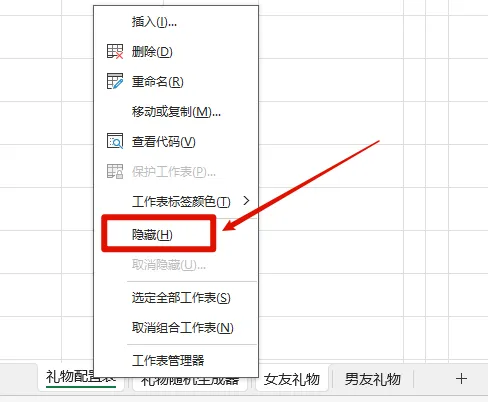
将鼠标移动到要隐藏的工作表上,按右键,选择【隐藏】即可。 👉 模板下载方法 这个《七夕礼物选择表格模板》,我已经为你准备好了,有需要的话,在公众号后台回复【七夕】,即可免费下载! 另外,我还为你精心准备了 100 多套超好用的 Excel 模板,生活、工作都用得到! 《3 天 Excel 集训营》 现在报名 公众号读者福利价 仅需 1 元 ↓↓↓ ▲ 报名即送 100+套 Excel 职场必备模板 除此之外,还有 Excel 大神拉登老师带你学习表格飞速排版、数据高效整理、图表美化设计……!!贴心的助教帮你答疑解惑~ 希望学过这门课程的你,面对职场挑战和压力,能从容应对。 
点击下方公众号卡片 发送【七夕】 免费领七夕礼物选择表格模板! 👇👇👇 点个在看 你最好看 👇👇👇 动动小手 分享给朋友~
👇👇👇
本文来自网友投稿或网络内容,如有侵犯您的权益请联系我们删除,联系邮箱:wyl860211@qq.com 。

